Gemini Notebook (hasta julio de 2026, NotebookLM) es la herramienta de Google para trabajar con tus propios documentos: cargás PDFs, Docs, Slides, enlaces o videos y responde solo a partir de eso, citando el pasaje exacto. Si el dato no está en las fuentes, lo dice. Es gratis con una cuenta de Google (plan Standard: 100 notebooks, 50 fuentes por notebook, 50 conversaciones y 3 resúmenes de audio por día) y está en español, entre más de 80 idiomas.
En empresas viene como servicio principal de Google Workspace en Business Starter, Standard y Plus y en todas las ediciones Enterprise, con el administrador controlándolo desde la consola. Los límites ampliados (hasta 500 notebooks y 600 fuentes) llegan con los complementos AI Expanded Access y AI Ultra Access, y Gemini Enterprise (Google Cloud) tiene su versión corporativa. Sirve para onboarding, contratos, capacitación, reuniones, inteligencia de mercado, soporte y propuestas: los 7 casos de abajo.
¿Qué es Gemini Notebook (ex NotebookLM) y en qué se diferencia de Gemini o ChatGPT?
La diferencia clave: Gemini y ChatGPT responden desde su entrenamiento general. Gemini Notebook responde solo desde los documentos que cargaste. Si el dato no está en tus documentos, te dice que no lo tiene. Para contexto empresarial interno, eso lo hace mucho más confiable: cada respuesta trae la cita al pasaje exacto de tu documento, así que la podés verificar en segundos.
Acepta PDFs, Google Docs, Google Slides, texto plano, URLs de páginas web y videos de YouTube, con un tope de 500.000 palabras por fuente. Funciones clave: resumen, preguntas y respuestas, Audio Overview (podcast generado por IA), Video Overview, infografías, diapositivas y, desde julio de 2026, ejecución de código para analizar datos de las fuentes. En Google Docs, desde el 23 de septiembre de 2026, se puede referenciar un notebook con “@” y recibir citas en línea (ediciones Business Standard y Plus, Enterprise Standard y Plus y Education Plus; no Business Starter).
No confundir con Business Notebooks, la función de la app de Gemini que centraliza el Perfil de Negocio de una pyme: son productos distintos.
¿Gemini Notebook es gratis? Qué incluye cada plan
Sí: el plan Standard es gratis con cualquier cuenta de Google. Los planes pagos no agregan funciones distintas sino cupos más altos. Esto es lo que publica la ayuda de Gemini Notebook (límites “sujetos a cambios”; las cuotas diarias se reinician a las 24 horas) con los precios de lista de Google AI en Argentina a octubre de 2026:
| Plan | Precio | Notebooks | Fuentes por notebook | Conversaciones por día | Resúmenes de audio por día |
|---|---|---|---|---|---|
| Standard (cuenta de Google) | Gratis | 100 | 50 | 50 | 3 |
| Google AI Plus | USD 4,99 por mes | 200 | 100 | 200 | 6 |
| Google AI Pro | USD 19,99 por mes | 500 | 300 | 500 | 20 |
| Google AI Ultra (20 TB / 30 TB) | USD 99,99 / 199,99 por mes | 500 | 500 / 600 | 2.500 / 5.000 | 100 / 200 |
| Google Workspace, nivel estándar | Incluido en la edición | 100 | 50 | No publicado | No publicado |
| Workspace con AI Expanded Access / AI Ultra Access | Complemento, se cotiza | 500 | 300 / 600 | No publicado | No publicado |
Para una pyme que arranca, el plan gratis alcanza: 50 fuentes por notebook son todos los manuales de un área. Lo que empuja al plan pago es el cupo de conversaciones por día cuando lo usa todo un equipo, no la cantidad de documentos.
¿Está en español y qué edición de Google Workspace lo incluye?
Está en español. La ayuda de administración de Workspace lo da disponible en más de 80 idiomas, y la propia ayuda del producto está publicada en español de Latinoamérica. Funciona en el navegador para usuarios con edad de consentimiento en los países compatibles; lo uso con equipos argentinos sin ninguna configuración especial.
En Workspace es servicio principal en Business Starter, Standard y Plus; Enterprise Starter, Standard y Plus; Enterprise Essentials y Essentials Plus; Frontline; Nonprofits y Education. En Business Base, Essentials Starter y Workspace Individual figura como servicio adicional. El administrador lo prende o apaga por unidad organizativa o grupo desde Menú > IA generativa > Gemini Notebook > Estado del servicio, con el privilegio “Configuración de Gemini”. Los cupos ampliados (500 notebooks, 300 o 600 fuentes) vienen con los complementos AI Expanded Access y AI Ultra Access. Para la versión de Google Cloud, con cupos cinco veces mayores y controles corporativos, está la guía de Gemini Enterprise.
Los 7 casos de uso reales para equipos
Caso 1: Onboarding de empleados nuevos
Para qué sirve: en lugar de que el empleado nuevo lea 50 páginas de manuales, subís todos los documentos de inducción a un notebook. El empleado hace preguntas en lenguaje natural: “Cuál es la política de vacaciones?”, “Cómo cargo gastos?”, “A quién le reporto para X?”. Gemini Notebook responde desde los documentos reales de la empresa, sin inventar nada.
Cómo se usa: crear un notebook con manuales de RRHH, organigrama, políticas internas y guía de herramientas. Compartir el notebook con el empleado el día 1. Un onboarding con respuestas disponibles desde el día 1 acorta la curva de aprendizaje y evita que alguien del equipo frene para explicar lo mismo cada vez.
Best for: empresas con más de 10 empleados y alta rotación, o con procesos de incorporación complejos.
Caso 2: Análisis de contratos y documentos legales
Para qué sirve: subís múltiples contratos o acuerdos y hacés preguntas comparativas: “Qué diferencia hay en las cláusulas de penalidad entre el contrato A y el B?”, “En cuál de estos contratos tenemos cláusula de exclusividad?”, “Resumí todas las fechas de vencimiento.”
Cómo se usa: notebook con todos los contratos activos. Preguntas directas. Gemini Notebook cita el documento y la sección exacta de donde saca cada respuesta. La revisión documental es una de las tareas que más horas le come a un equipo legal, y es justo lo que Gemini Notebook acelera.
Best for: estudios jurídicos, empresas con muchos proveedores o contratos de alta complejidad.
Caso 3: Preparación de reuniones con clientes
Para qué sirve: antes de una reunión importante, cargás todo el historial del cliente: emails, propuestas anteriores, reportes, actas. Preguntás: “Cuáles fueron los tres problemas principales que mencionó el cliente en el último trimestre?”, “Qué acordamos en la última reunión?”, “Resumí el estado actual de la relación.”
Cómo se usa: notebook por cliente clave, actualizado con cada interacción. Llegás a la reunión sabiendo qué se habló, qué se prometió y qué le preocupa al cliente, en vez de reconstruir el historial.
Best for: equipos de ventas B2B, consultoras, agencias.
Caso 4: Inteligencia de mercado desde fuentes propias
Para qué sirve: cargás informes de industria, reportes de competencia, artículos relevantes. Podés hacer preguntas transversales: “Cuáles son las tres tendencias que se repiten en todos estos informes?”, “Qué dicen sobre el mercado argentino?”, “Identificá oportunidades que ninguno de estos informes esté cubriendo.”
Cómo se usa: notebook de research por proyecto o por trimestre. Muchas empresas acumulan informes que nadie termina de leer; Gemini Notebook los convierte en respuestas accionables.
Best for: áreas de estrategia, marketing, gerencia general.
Caso 5: Capacitación interna con datos reales de la empresa
Para qué sirve: en lugar de contratar una capacitación genérica, usás tus propios documentos para crear materiales de entrenamiento específicos para tu operación. Gemini Notebook puede generar cuestionarios, resúmenes, diapositivas y hasta un audio explicativo (Audio Overview) a partir de tus manuales de proceso.
Cómo se usa: notebook con los procesos del área que querés capacitar. Generar Audio Overview para que el equipo escuche mientras hace otras tareas. Crear preguntas de repaso. Un material armado con los procesos, nombres y ejemplos reales de tu empresa se entiende y se recuerda mejor que un curso genérico.
Best for: PyMEs que quieren capacitar sin depender de consultores externos para cada proceso.
Caso 6: Análisis de feedback de clientes
Para qué sirve: cargás encuestas, reseñas, registros de soporte, NPS. Preguntás: “Cuáles son los tres problemas que más se repiten?”, “Qué área del negocio genera más quejas?”, “Hay algún patrón en los clientes que dan puntaje bajo?”. Gemini Notebook encuentra patrones que con lectura manual llevarían horas.
Cómo se usa: notebook mensual con todas las fuentes de feedback del período. Analizarlo de forma sistemática, y no anecdótica, es lo que permite detectar el problema que se repite y actuar antes de perder al cliente.
Best for: equipos de producto, atención al cliente, marketing.
Caso 7: Resúmenes de reuniones y actas automáticas
Para qué sirve: cargás la transcripción de una reunión (Google Meet la genera automáticamente) y pedís: “Resumí los acuerdos a los que llegamos”, “Qué tareas quedaron pendientes y con quién”, “Hacé un acta formal de esta reunión.”
Cómo se usa: notebook de proyecto con todas las transcripciones. Al final de cada sprint o mes, pedís un resumen ejecutivo del período. Las actas y los seguimientos que antes se armaban a mano después de cada reunión salen en minutos.
Best for: equipos remotos, proyectos largos, empresas con mucho volumen de reuniones.
¿Podés auditar quién usó Gemini Notebook en tu empresa?
Hasta ahora el argumento para llevar Gemini Notebook a un área sensible era la versión corporativa: los datos no entrenan modelos y no salen del entorno de la empresa. Lo que faltaba era lo otro, lo que pide cualquier área de cumplimiento antes de escalar una herramienta: el registro de quién hizo qué. Eso es lo que se agregó.
| Qué se registra | Para qué te sirve |
|---|---|
| Identidad del usuario | Saber qué persona de tu organización tocó cada notebook. |
| Dirección IP | Detectar accesos desde ubicaciones o redes inesperadas. |
| Contexto del recurso | Identificar sobre qué notebook se hizo la acción, no solo que hubo actividad. |
| Visibilidad del notebook | Ver si un notebook con material interno quedó compartido más allá de lo previsto. |
Los logs se consultan desde la propia consola de administración, con la herramienta de investigación de seguridad, y están disponibles para todos los clientes de Workspace que ya tienen acceso a esa herramienta y a la de auditoría e investigación. Dos detalles de configuración que conviene tener claros antes de prometerle algo a tu área de cumplimiento:
- En la consola vienen activados por defecto. No hay que prender nada para empezar a ver la actividad.
- La exportación a BigQuery viene apagada. Si tu empresa necesita retener los logs, cruzarlos con otras fuentes o construir tableros propios, hay que habilitarla a mano.
El orden importa: primero definís el circuito de datos y quién puede ver qué, después habilitás la herramienta. Es el mismo criterio con el que los bancos argentinos gobiernan la IA agéntica —donde el cuello de botella nunca fue el modelo sino la gobernanza— y el que aplicamos en el checklist de seguridad y compliance antes de desplegar IA. Si querés que alguien deje ese circuito armado y documentado, así implementamos Gemini en empresas argentinas.
Cómo empezar con Gemini Notebook en tu empresa hoy
- 1Acceder: en notebook.google.com (gratis con cuenta Google; notebooklm.google.com redirige) o desde Google Workspace.
- 2Crear el primer notebook: con 3-5 documentos de un área específica.
- 3Hacer 5 preguntas: para entender qué puede responder y qué no.
- 4Evaluar: si el caso de uso justifica el tiempo de setup.
- 5Escalar: si funciona, expandir a más áreas y documentos.
La versión gratuita tiene límites. La versión enterprise (incluida en Gemini Enterprise) permite notebooks más grandes, límites de uso más altos y controles de privacidad corporativos. Para entender el ecosistema completo de herramientas gratuitas de Google, podés leer la guía de herramientas de IA gratis de Google.
Preguntas frecuentes.
Es el mismo producto. El 16 de julio de 2026 Google renombró NotebookLM a Gemini Notebook, en las cuentas personales y en Google Workspace, sin cambiar cómo funciona: cargás tus documentos, enlaces o videos y responde solo a partir de esas fuentes, citando el pasaje exacto. notebooklm.google.com redirige a notebook.google.com y los notebooks compartidos siguen andando. Desde el cambio de nombre, los notebooks también se crean dentro de la app de Gemini y se sincronizan con la versión independiente.
Sí. El plan Standard es gratis con cualquier cuenta de Google y, según la ayuda oficial, incluye 100 notebooks, 50 fuentes por notebook, 50 conversaciones y 3 resúmenes de audio por día. Los planes pagos no agregan funciones distintas sino cupos: Google AI Plus (USD 4,99 por mes en Argentina) 200 notebooks y 100 fuentes; Google AI Pro (USD 19,99) 500 notebooks, 300 fuentes y 500 conversaciones por día; Google AI Ultra (USD 99,99 o 199,99) hasta 600 fuentes y 5.000 conversaciones. En Workspace viene incluido en la edición, con cupos ampliados mediante los complementos AI Expanded Access y AI Ultra Access.
Sí. La ayuda de administración de Google Workspace lo da disponible en más de 80 idiomas, y la ayuda del propio producto está publicada en español de Latinoamérica. Funciona en el navegador para usuarios con edad de consentimiento en los países compatibles, Argentina incluida: se usa con documentos en español y responde en español sin ninguna configuración especial.
Según la ayuda de administración de Workspace, es servicio principal en Business Starter, Standard y Plus; Enterprise Starter, Standard y Plus; Enterprise Essentials y Essentials Plus; Frontline; Nonprofits y las ediciones Education. En Business Base, Essentials Starter y Workspace Individual figura como servicio adicional. El administrador lo activa o desactiva por unidad organizativa o grupo desde Menú, IA generativa, Gemini Notebook, Estado del servicio, con el privilegio Configuración de Gemini. Los cupos ampliados (500 notebooks, 300 o 600 fuentes) llegan con AI Expanded Access y AI Ultra Access.
PDFs, Google Docs, Google Slides, archivos de texto plano (.txt), URLs de páginas web y videos de YouTube (mediante su URL), con un tope de 500.000 palabras por fuente. El plan gratuito acepta hasta 50 fuentes por notebook; los planes pagos suben a 100 (Google AI Plus), 300 (Pro), 500 (Ultra 20 TB) y 600 (Ultra 30 TB). No acepta imágenes como fuente principal de información.
No. Gemini Notebook (ex NotebookLM) es la herramienta para trabajar con tus propios documentos. Business Notebooks es una función de la app de Gemini que centraliza el Perfil de Negocio de una pyme, con alertas y recomendaciones. Comparten la palabra notebook y nada más.
Sí. El 3 de septiembre de 2026 Google empezó a desplegar logs de auditoría completos de Gemini Notebook en la consola de administración de Workspace. Registran la identidad del usuario, la dirección IP, el contexto del recurso y la visibilidad del notebook, y se consultan desde la herramienta de investigación de seguridad de la propia consola. Están disponibles para todos los clientes de Workspace que ya tienen acceso a esa herramienta y a la de auditoría e investigación. En la consola vienen activados por defecto; la exportación a BigQuery, en cambio, viene deshabilitada y hay que activarla a mano. El despliegue es gradual: puede tardar hasta 15 días en aparecer, tanto en dominios Rapid Release como Scheduled Release.
En la versión enterprise (Google Workspace), Google garantiza que los datos no se usan para entrenar modelos y que permanecen dentro del entorno corporativo. En la versión gratuita, Google dice que tu contenido no se usa para entrenar modelos salvo que envíes feedback, pero no tenés los términos ni los controles de una cuenta corporativa. Para documentos sensibles, usá siempre la versión corporativa.
Mucho menos que los chatbots generales, porque solo trabaja con los documentos que cargaste. Cuando no tiene información para responder, lo dice. Sin embargo, puede interpretar mal una pregunta o citar una sección sin el contexto completo. Siempre verificá respuestas críticas contra el documento original.
La búsqueda en Drive encuentra el documento. NotebookLM entiende su contenido y responde preguntas sobre él. Podés hacer consultas complejas como comparar 10 contratos en cuanto a cláusulas de penalidad, algo que ningún buscador puede hacer.
Sí. Los notebooks se pueden compartir como cualquier documento de Google. El equipo puede hacer preguntas sobre los mismos documentos sin subir duplicados. Esto lo hace útil como base de conocimiento colaborativa para proyectos.
Sí. Desde el 23 de octubre de 2026, Gemini Notebook es una app conectada dentro de la app de Gemini: escribís @Gemini Notebook en cualquier chat y le pedís que cree, edite o borre un notebook, que sume, actualice o quite fuentes, que liste tus notebooks o que responda con lo que hay adentro. Para los clientes de Google Workspace viene activada por defecto y el administrador la controla con los mismos accesos de Gemini y de Gemini Notebook; cada usuario la puede apagar en Configuración > Apps conectadas. Está disponible para todas las ediciones de Workspace, Workspace Individual y cuentas personales de Google (en el Espacio Económico Europeo viene apagada por defecto).
Última actualización: · Versión 1.4 · Fuentes: The Keyword — NotebookLM is now Gemini Notebook (16/07/2026), Google Workspace Updates (16/07/2026), Google Workspace Updates — Gemini Notebook como app conectada en la app de Gemini (23/10/2026), Ayuda de Gemini Notebook — planes y límites y Ayuda de administración de Workspace — ediciones y controles, consultadas el 17/10/2026; precios de Google AI en Argentina según gemini.google/ar/subscriptions. Análisis basado en uso directo de Gemini Notebook en implementaciones corporativas. Opinión y análisis: Diego Ceredi, consultor certificado por Google (Gemini) y Anthropic (Claude).
Seguir leyendo
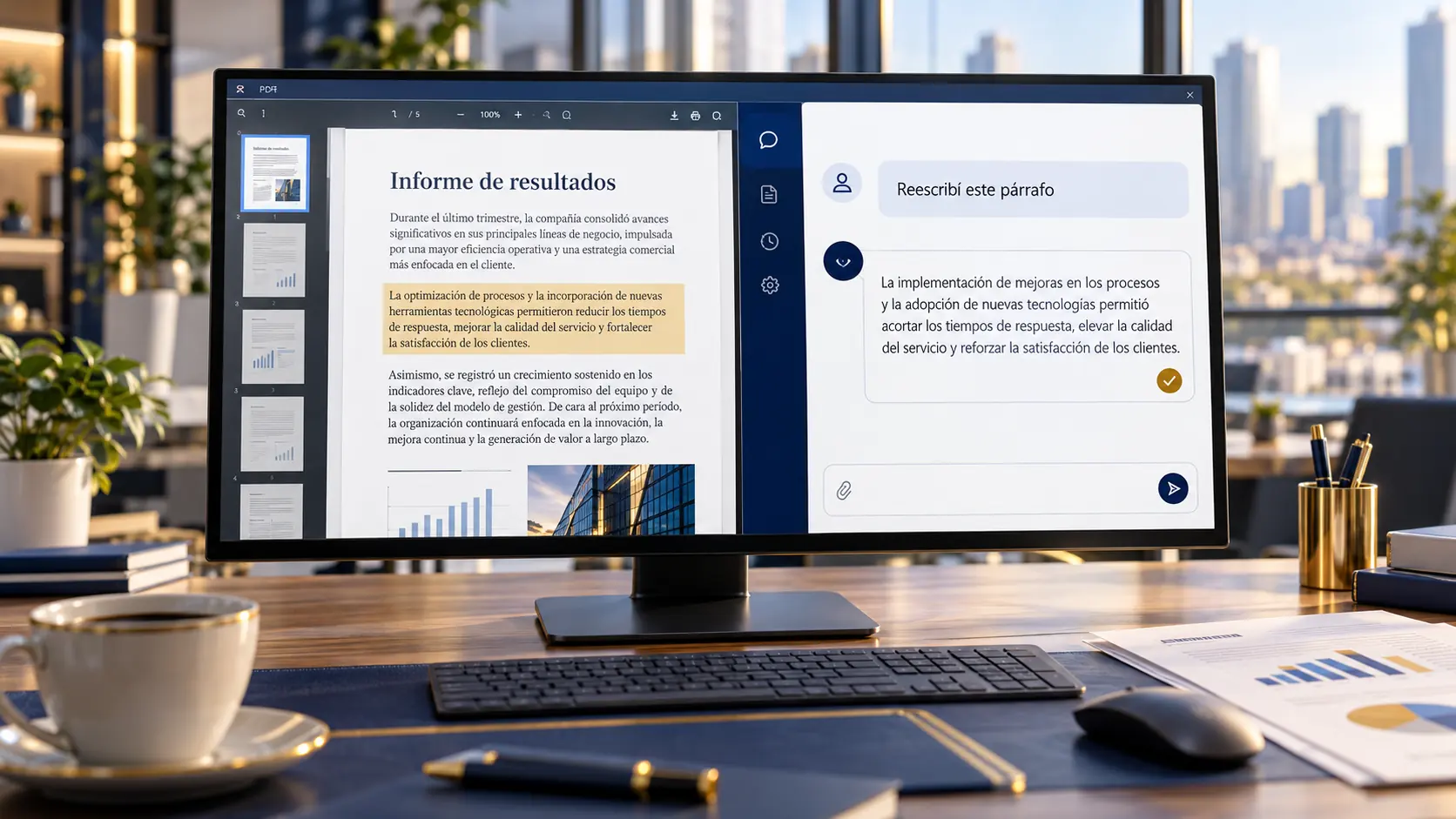
Editar PDF con Gemini: qué cambió el 29 de octubre y cómo usarlo en tu empresa
6 min de lectura
Traducción simultánea en Google Meet: qué cambia ahora que traduce la voz en 63 idiomas y para qué le sirve a una empresa argentina
8 min de lectura