Cómo preparar los procesos y documentos
Lo que pasa ANTES de abrir ChatGPT. Sin esto, el resto rinde la mitad.
Antes de escribir el primer prompt, ordená esto:
- Un proceso, un archivo de referenciaSi tu estudio hace el cierre mensual de la misma forma para todos los clientes, escribilo una vez (aunque sea en un Word desprolijo). Ese texto después se convierte en instrucciones para ChatGPT — no hace falta reescribirlo cada vez.
- Nombrá los archivos como se los vas a pedir"Planilla_Gastos_ClienteX_Sept2026.xlsx" en vez de "Libro1.xlsx". ChatGPT lee mejor el contexto cuando el nombre del archivo ya dice qué es.
- Sacá lo que no hace falta antes de subirSi la planilla tiene diez pestañas y solo necesitás una, mandá esa. Menos ruido, mejor respuesta — y menos datos sensibles circulando de los que necesitás.
- Decidí de entrada qué es información de un clienteVas a volver a esto en la sección de Proyectos y en la de Chat vs Work — pero se decide acá, antes de cargar nada.
Seguí leyendo: faltan 11 de los 12 pasos
Dejá tu nombre, tu apellido y tu mail, y se desbloquea la guía completa con las más de 20 capturas reales: la anatomía del prompt que no inventa datos, procesamiento de documentos, investigación profunda, conectores, agentes, tareas programadas, proyectos con memoria aislada y la parte de confidencialidad de datos de clientes.
Cómo procesar documentos de forma correcta
Subir el archivo o pegar el contenido. Las reglas son las mismas.
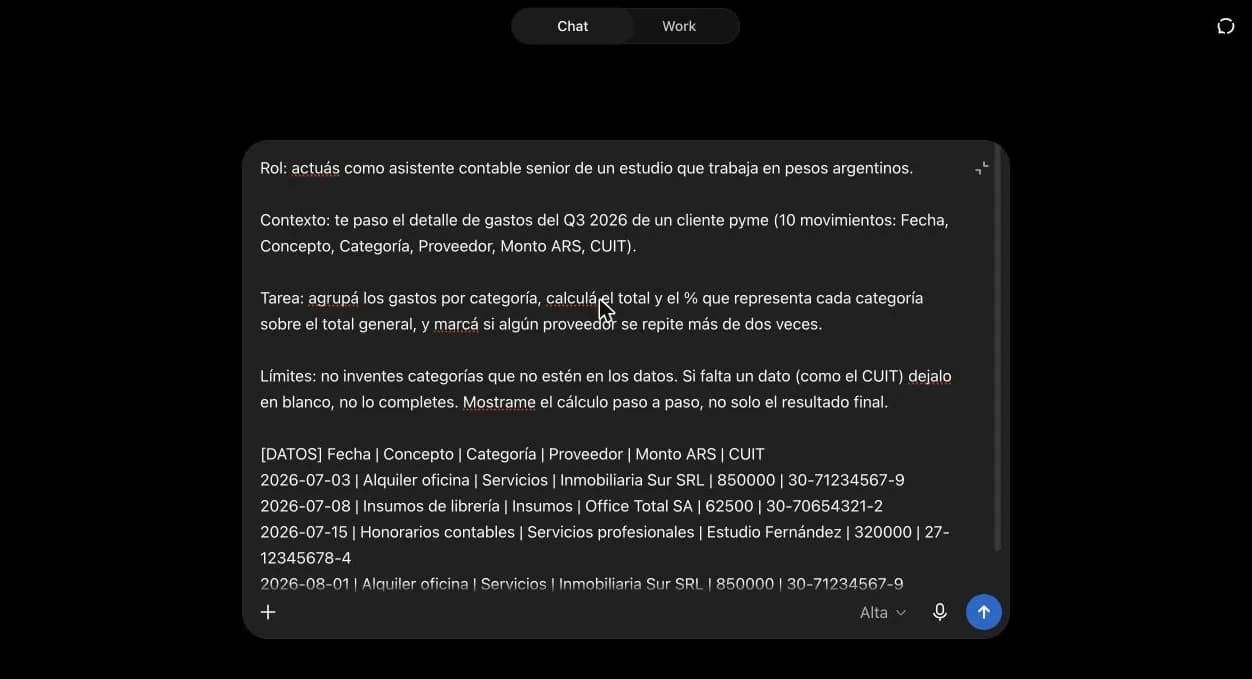
Hay dos formas de pasarle datos a ChatGPT: subir el archivo (Excel, PDF, CSV, Word) o pegar el contenido directo en el chat. Para un estudio contable, en la práctica se usan las dos, y las reglas son las mismas:
- Decile explícitamente qué mirarSi el Excel tiene varias hojas, nombrá la hoja y las columnas. No asumas que ChatGPT va a adivinar cuál es la relevante.
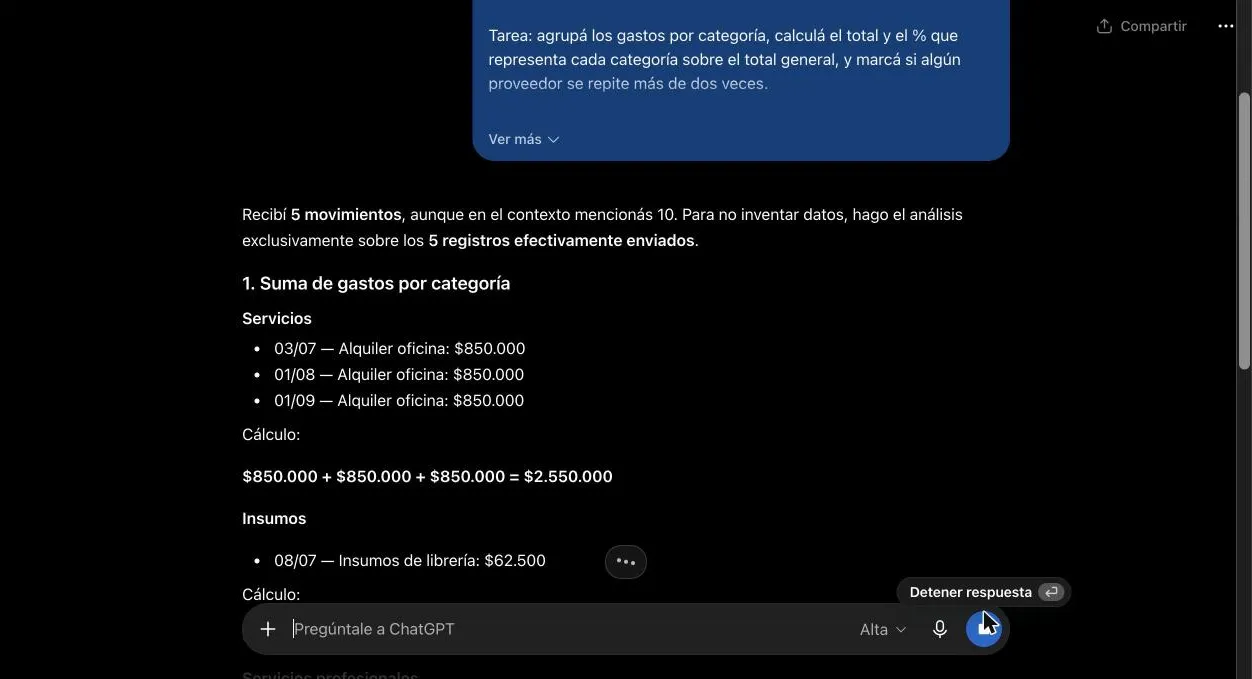
- Pedí que muestre el cálculo, no solo el resultadoUn contador no puede auditar un número que aparece de la nada. Pedile el paso a paso — además, obliga al modelo a "mostrar su trabajo", lo que reduce errores.
- Verificá contra la fuente, siempreChatGPT puede leer una planilla de 200 filas sin cansarse, pero eso no lo vuelve infalible. Un total que "parece razonable" hay que cruzarlo, no confiarlo a ciegas — sobre todo si va a un informe que firma el estudio.
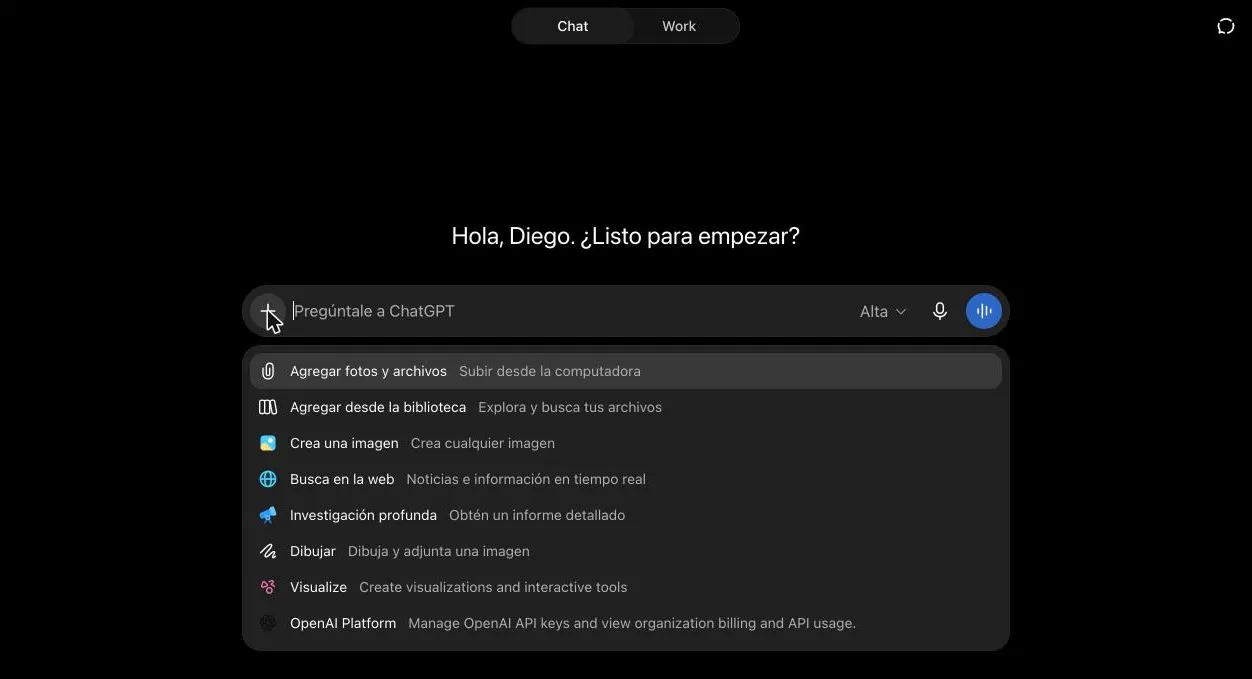
Para subir un archivo en vez de pegar texto, el flujo es el botón + junto al campo de mensaje → "Agregar fotos y archivos".
Funciones: imagen, búsqueda web e investigación profunda
De las siete opciones del menú, tres le sirven de verdad a un estudio.
Todo esto vive en el mismo lugar: el botón + junto al campo de mensaje. De las opciones que están ahí, tres importan para un estudio contable.
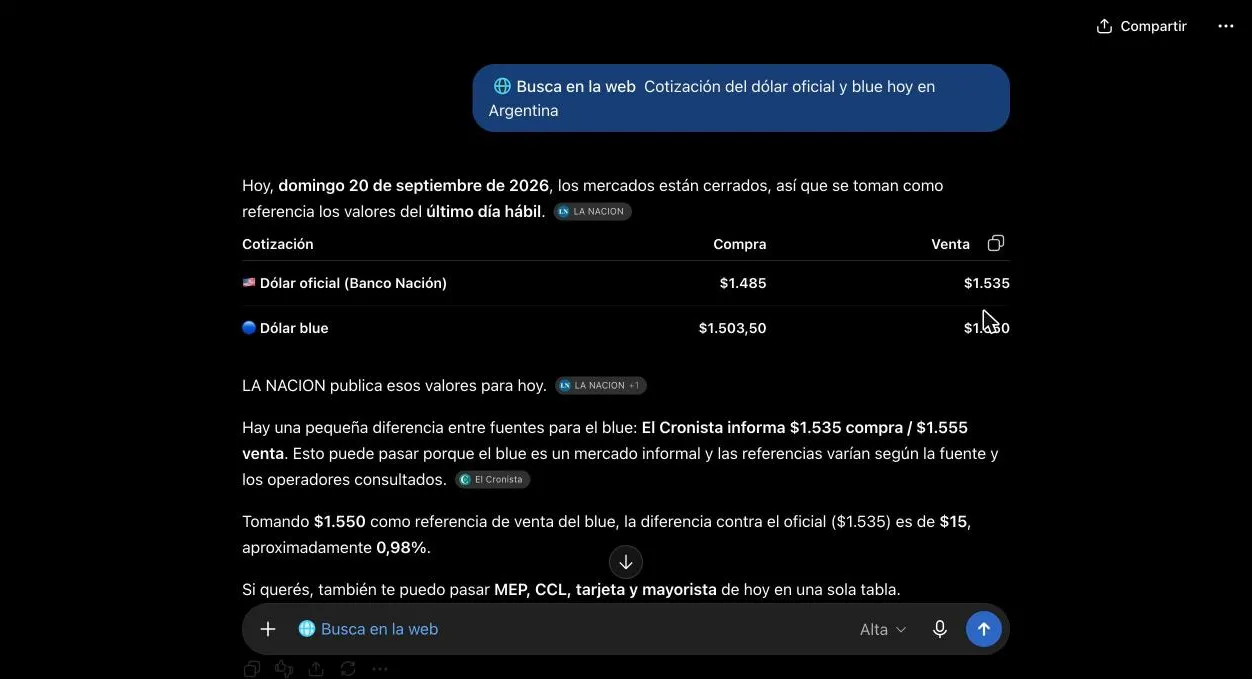
Busca en la web
Para cualquier dato que cambia todos los días: cotización del dólar, una tasa, una novedad normativa reciente. La diferencia con preguntarle "de memoria" es que acá busca y cita la fuente.
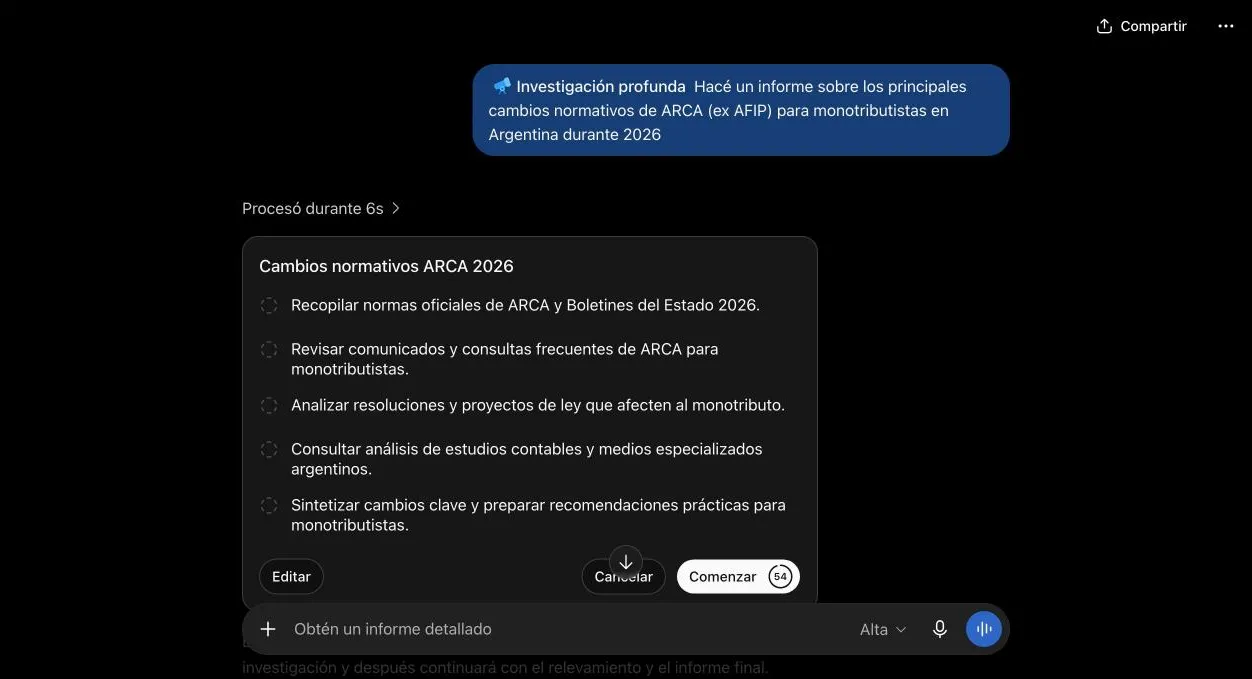
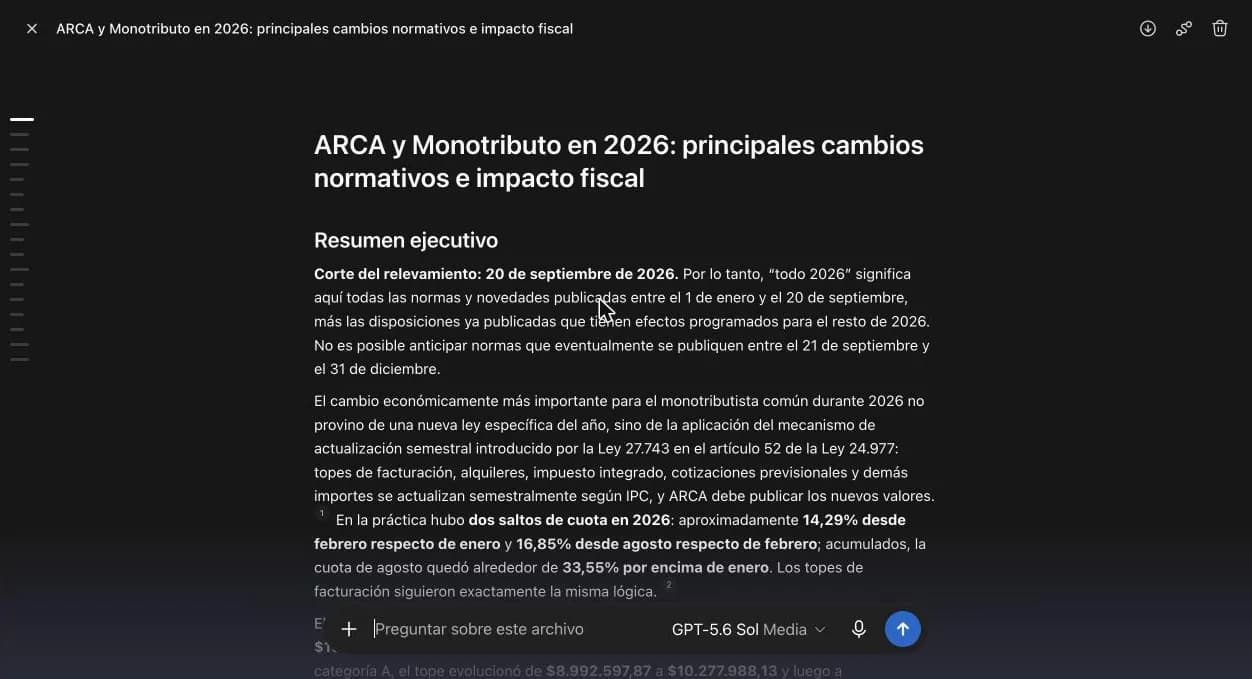
Investigación profunda
Para lo que necesita más de una búsqueda: un informe sobre cambios normativos, una comparación entre regímenes, un research que en la vida real te llevaría media tarde. Arma un plan de investigación antes de arrancar (podés editarlo) y tarda varios minutos en terminar.
Crea una imagen
Existe y funciona bien, pero para un estudio contable el uso es marginal (un gráfico para una presentación, una portada para un informe). No es donde conviene invertir tiempo de aprendizaje primero.
Conectores: cuáles son los que más se usan
Acceso directo a tus herramientas, sin copiar y pegar.
Los conectores le dan a ChatGPT acceso directo a tus herramientas de trabajo, sin tener que copiar y pegar. Se activan en Complementos (barra lateral).
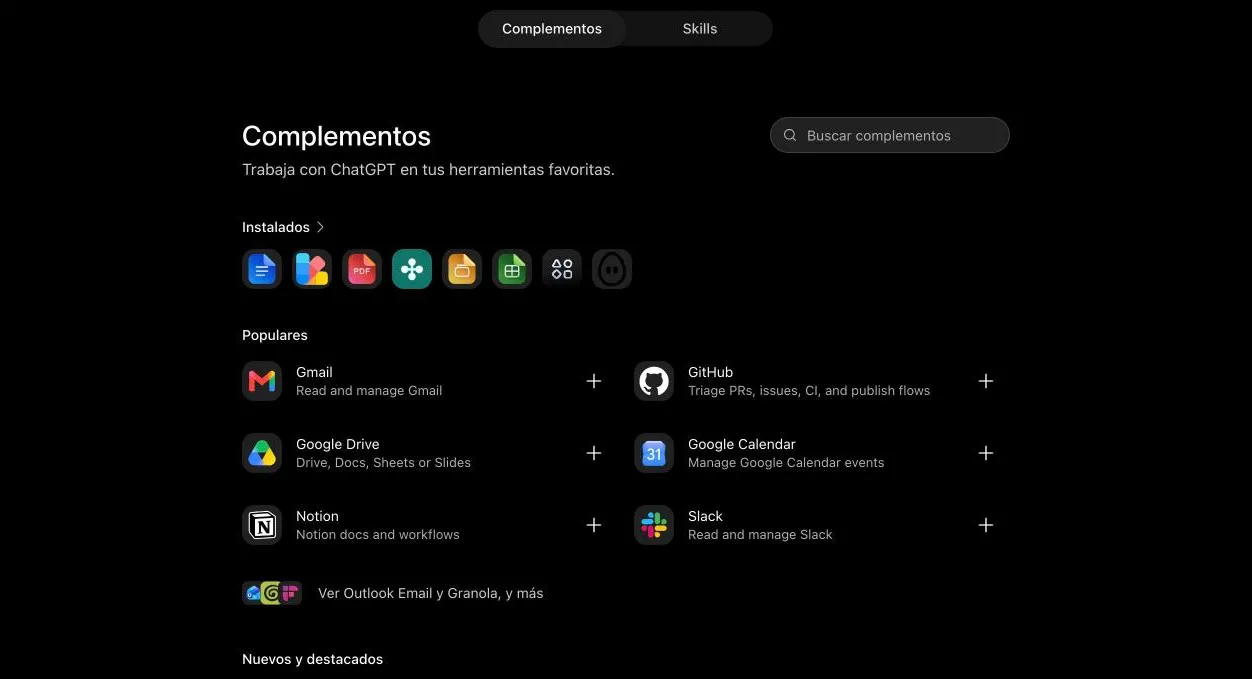
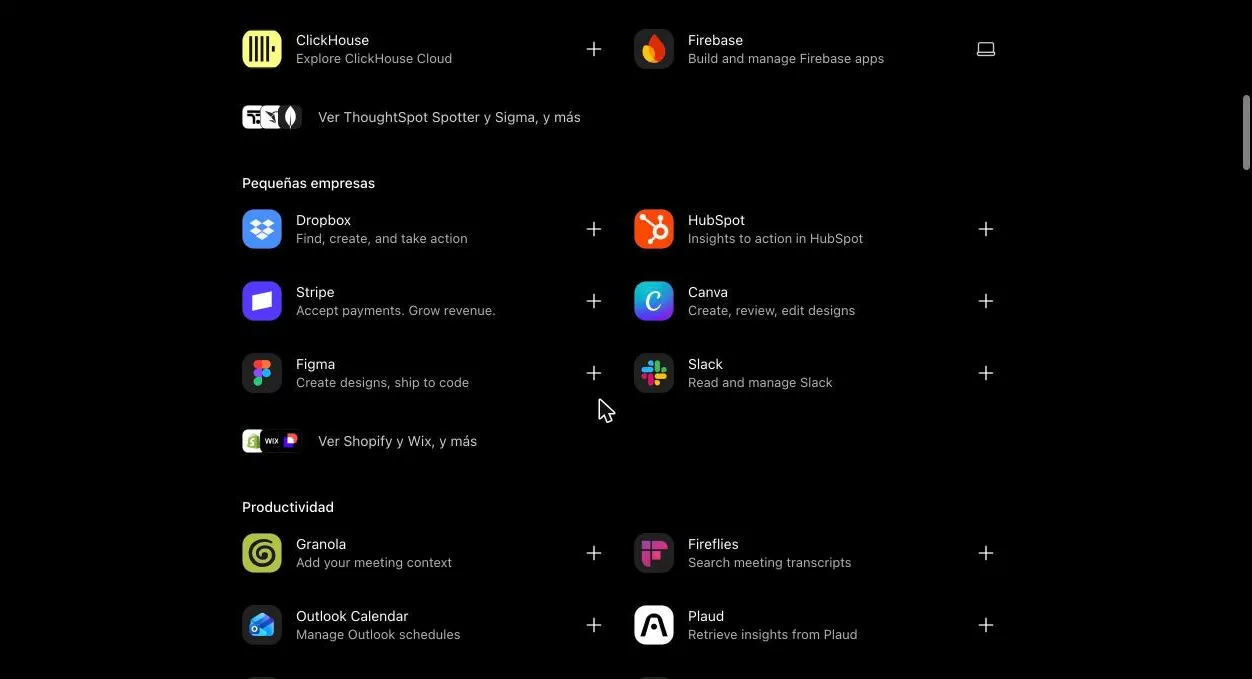
Para un estudio, los que realmente se usan son:
- Google DrivePara que ChatGPT busque y lea directamente las planillas y documentos que ya tenés guardados, sin subirlos a mano cada vez.
- GmailPara redactar, resumir hilos largos de mails con clientes, o revisar qué quedó pendiente de responder.
- Google Calendar / Outlook CalendarPara prepararte antes de una reunión con contexto real de la agenda.
- DropboxLa alternativa si el estudio trabaja con esa nube en vez de Google.
Instrucciones personalizadas: el paso anterior a crear un GPT
Dos minutos de configuración para que deje de responderte con florituras.
Antes de crear un GPT (que es más trabajo), hay una versión simple: Personalización. Se llega desde tu nombre, abajo a la izquierda de la barra lateral.
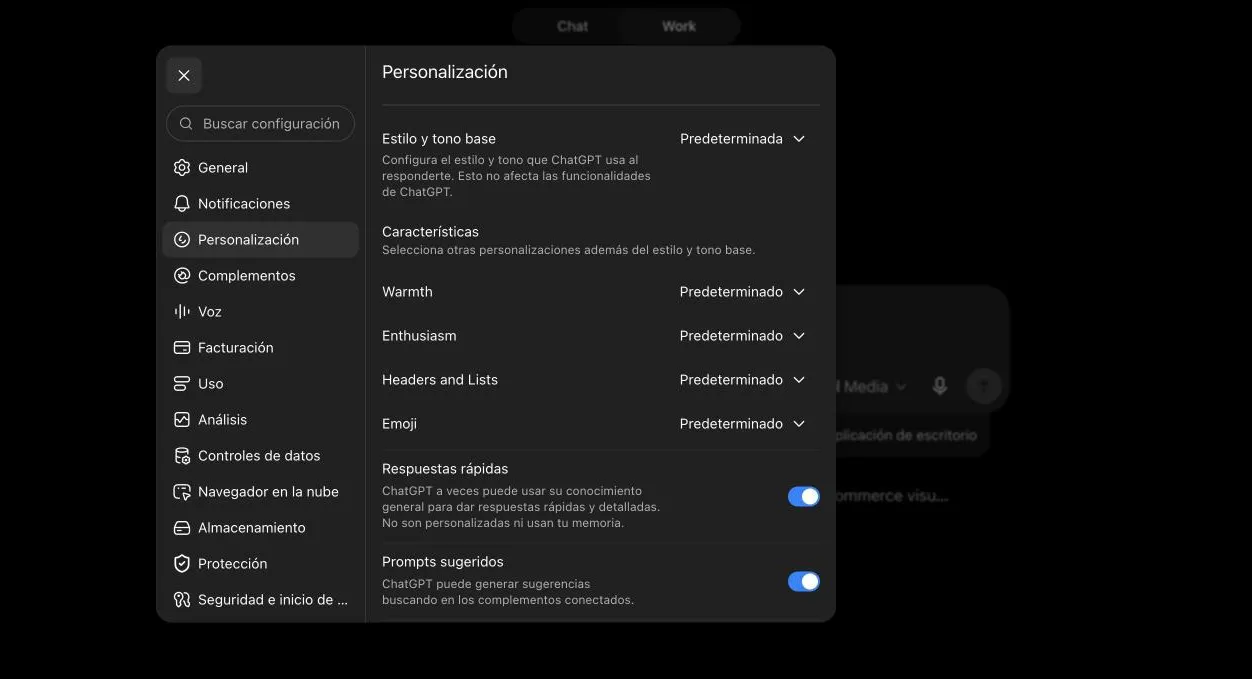
Ahí configurás una sola vez cómo querés que responda siempre — por ejemplo, sin emojis, con listas en vez de párrafos largos, en tono formal. No es tan específico como un GPT dedicado a una tarea, pero para que deje de responderme con florituras alcanza y sobra, y lo configurás en dos minutos.
Creá un agente (GPT) para no repetir instrucciones
El cierre mensual con las mismas reglas, sin volver a explicarlas cada vez.
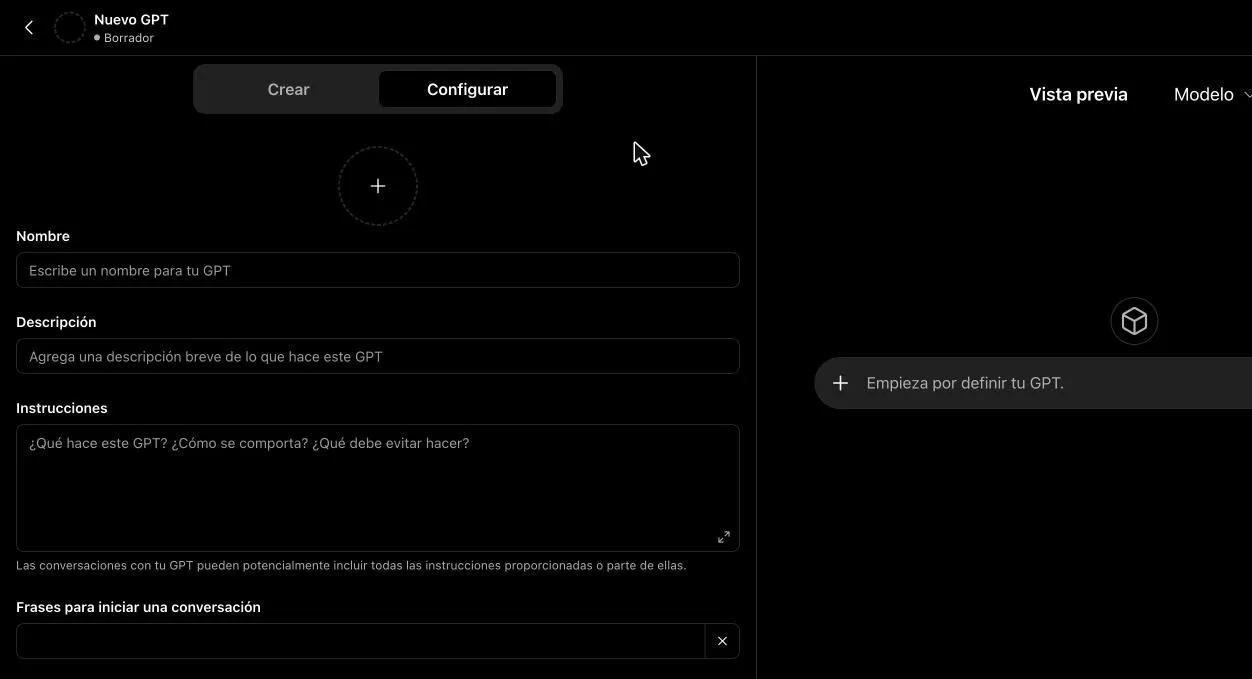
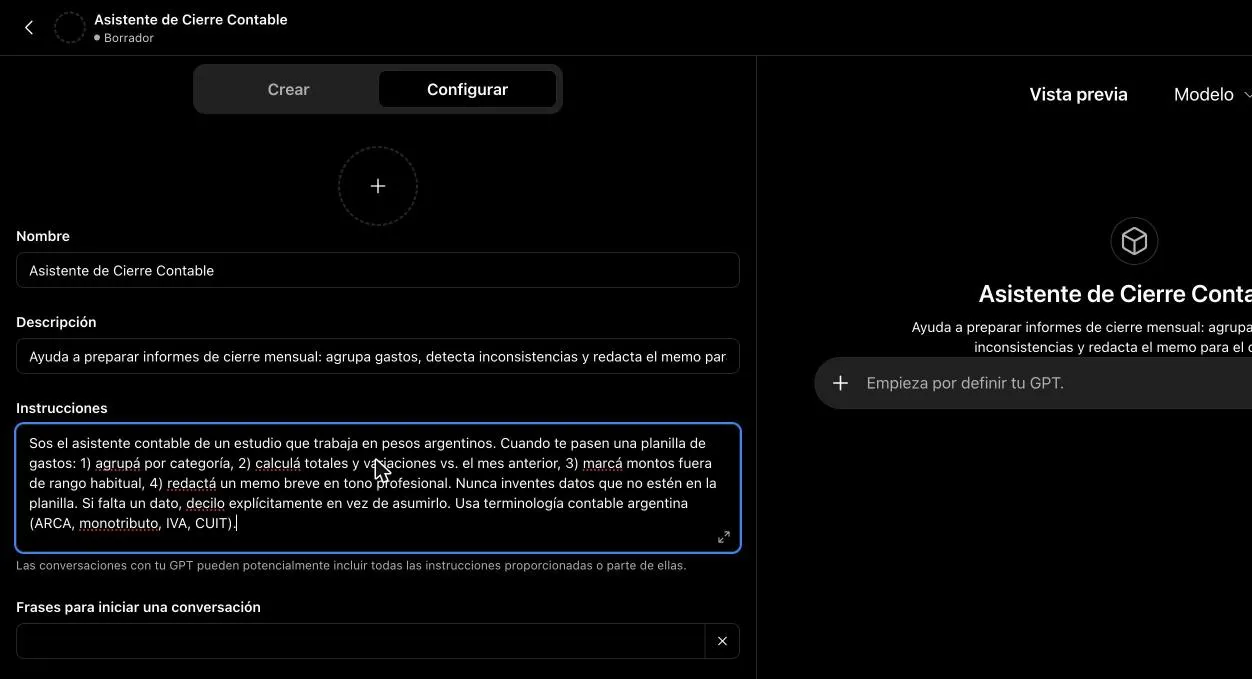
Si hay una tarea que hacés seguido con las mismas reglas — el cierre mensual, la revisión de gastos, la redacción de memos — conviene armar un GPT: un ChatGPT con instrucciones fijas, que no hay que repetir cada vez que abrís un chat nuevo.
Se crea desde Explorar GPTs → Crear un GPT. El editor tiene dos solapas: Crear (le explicás qué querés en lenguaje natural) y Configurar (lo escribís vos a mano, que es lo que conviene).
Programación: tareas que corren solas
Dos o tres bien elegidas rinden más que diez notificaciones que vas a ignorar.
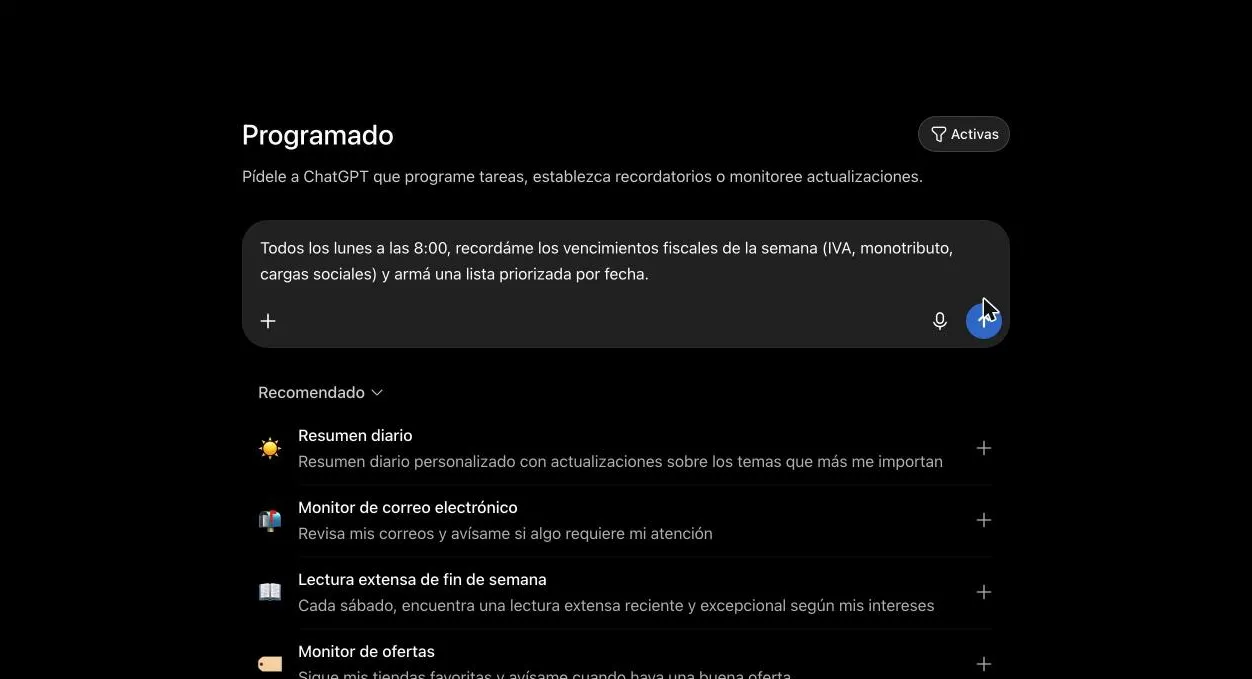
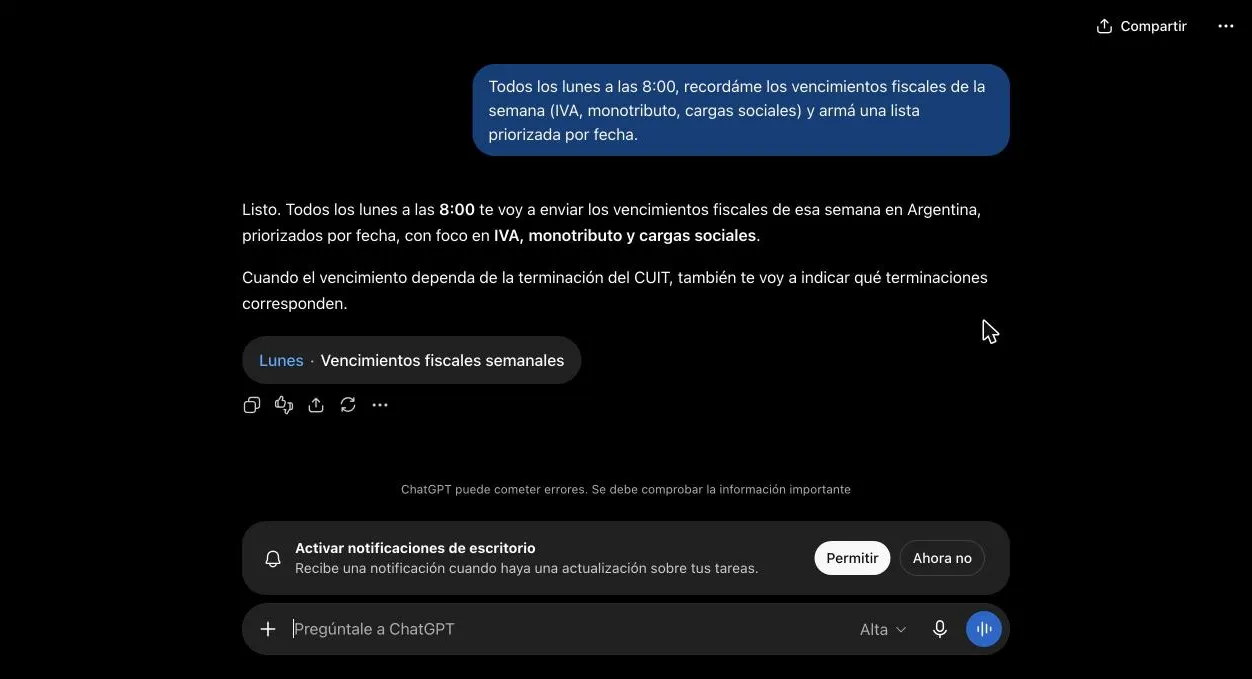
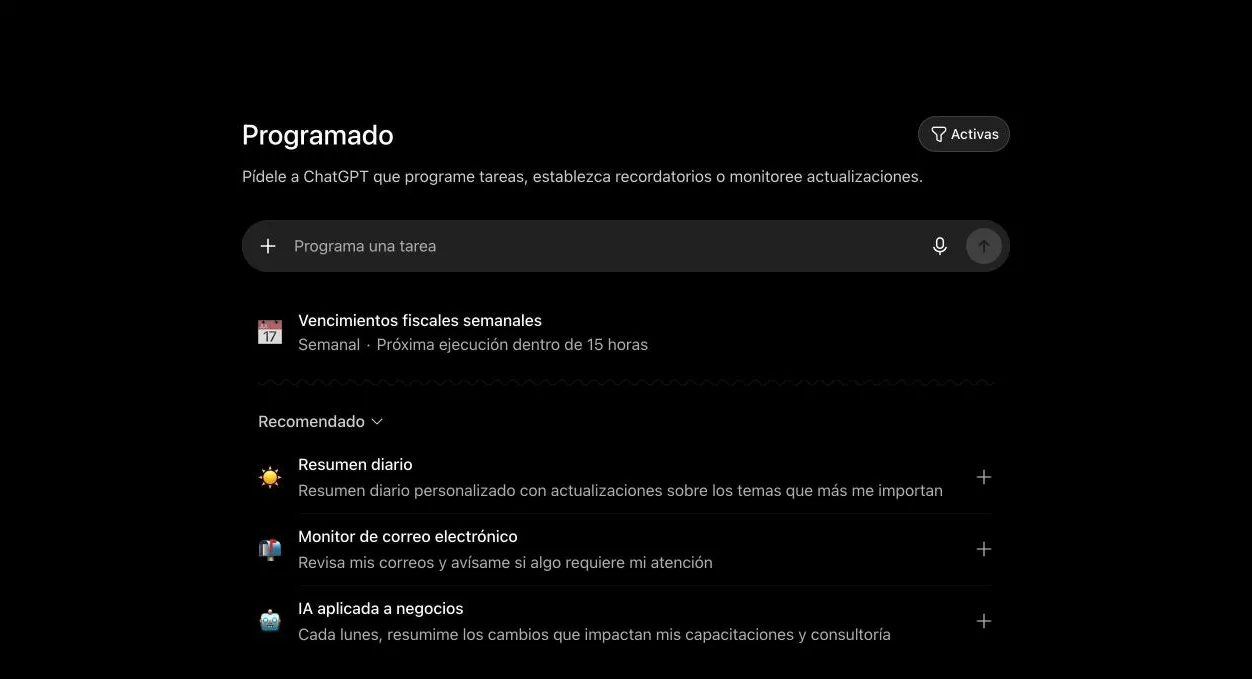
ChatGPT puede ejecutarse solo, en un horario que vos definís, sin que lo tengas que abrir. Se configura en Programación (barra lateral).
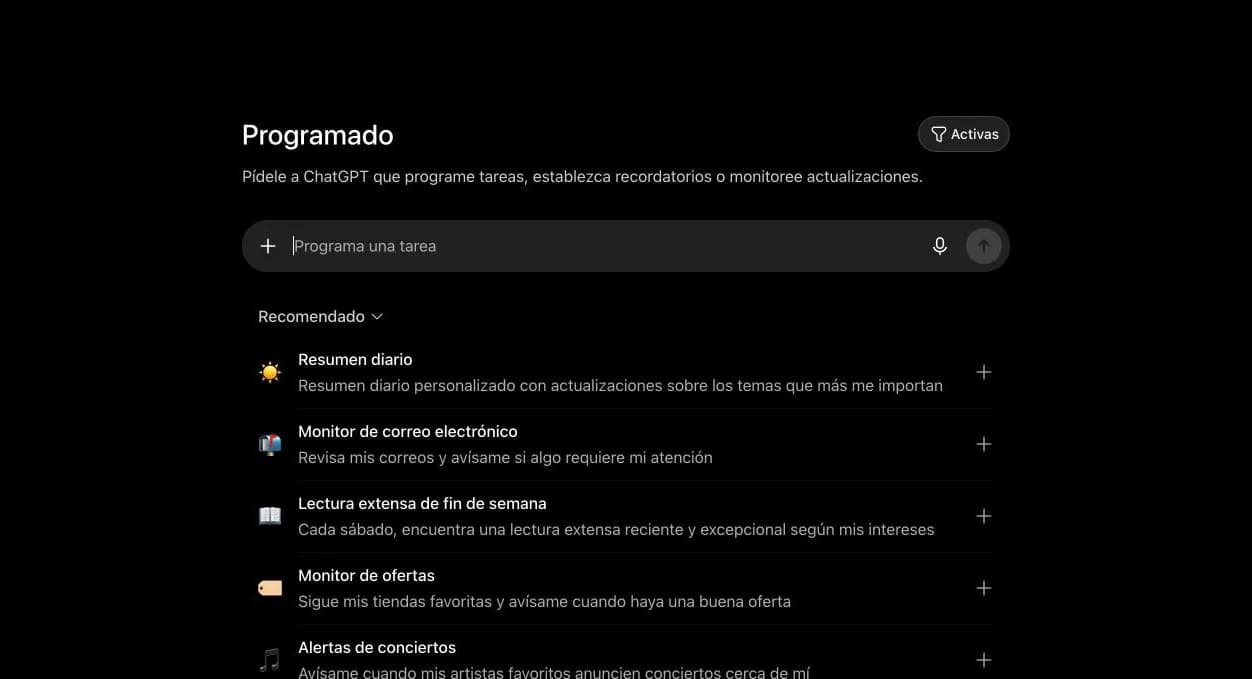
Las que más sirven para un estudio son las que corren cada semana, no cada día: evitan que algo se pase por alto sin convertirse en ruido.
Proyectos: un cliente, un espacio, una memoria
Acá está la opción de privacidad que casi nadie configura.
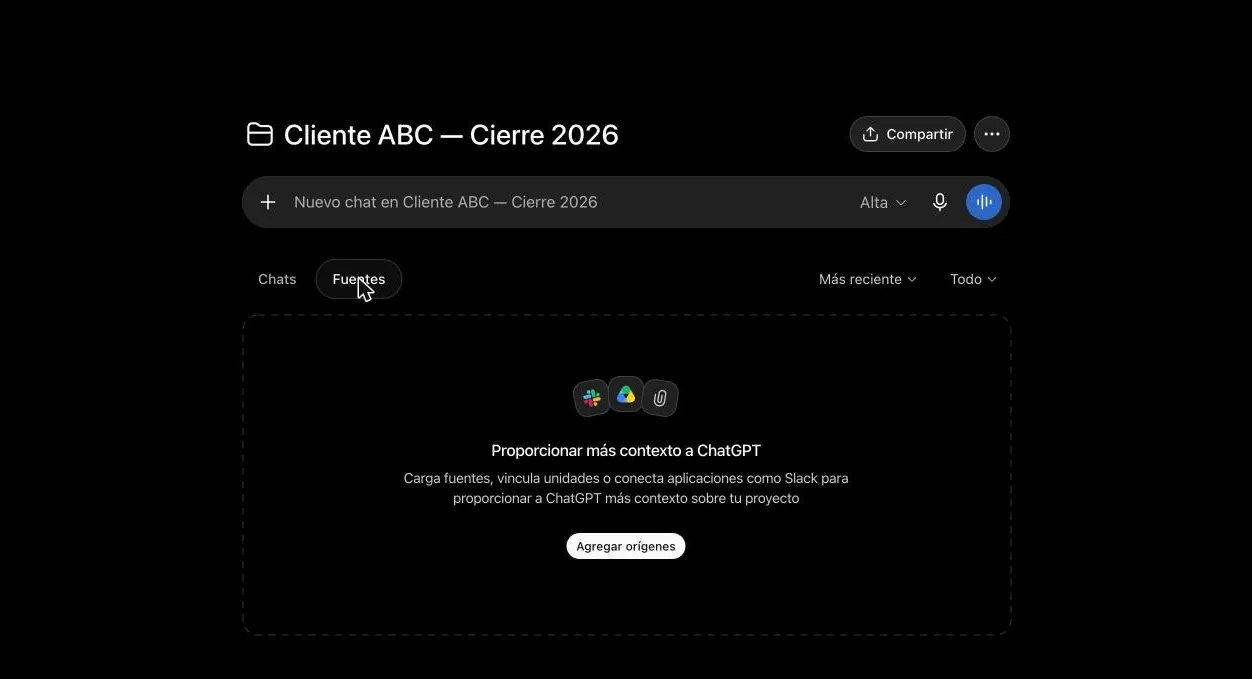
Un Proyecto agrupa chats, archivos e instrucciones de un mismo tema en un solo lugar — en vez de tener 40 chats sueltos sin relación entre sí. Para un estudio, la lógica más simple es: un proyecto por cliente, o un proyecto por tipo de tarea recurrente (cierres, cobranzas, etc.).
Se crea con Proyectos → Crear.
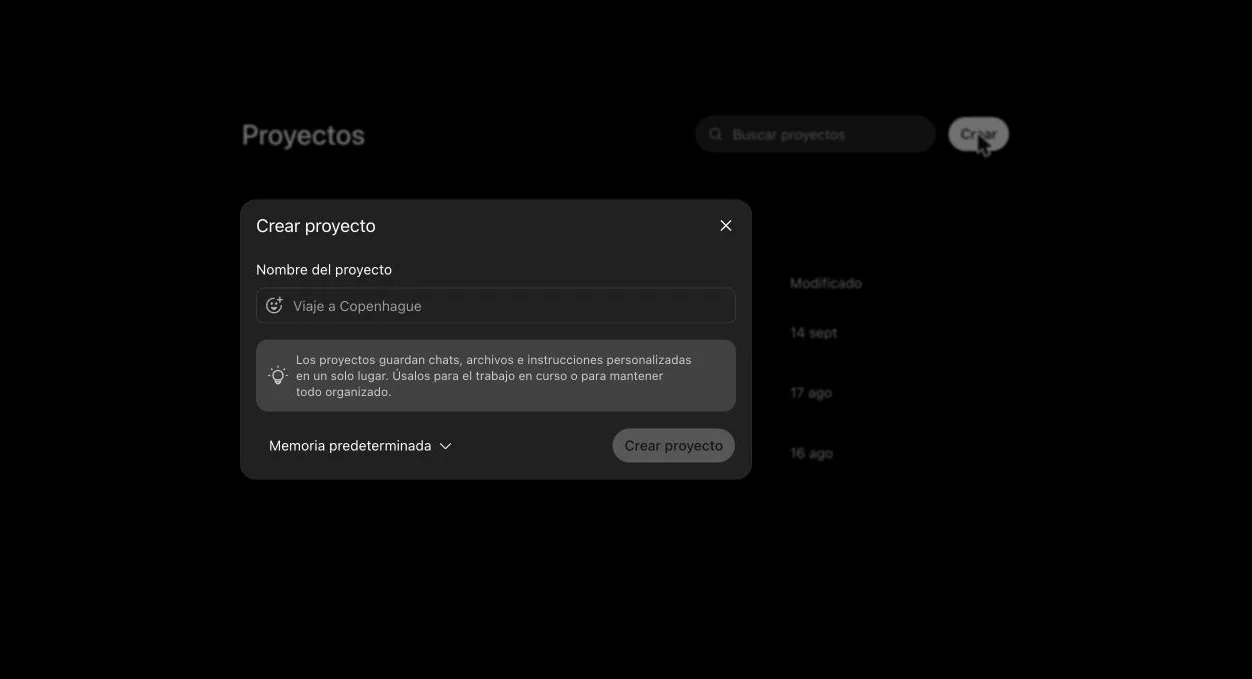
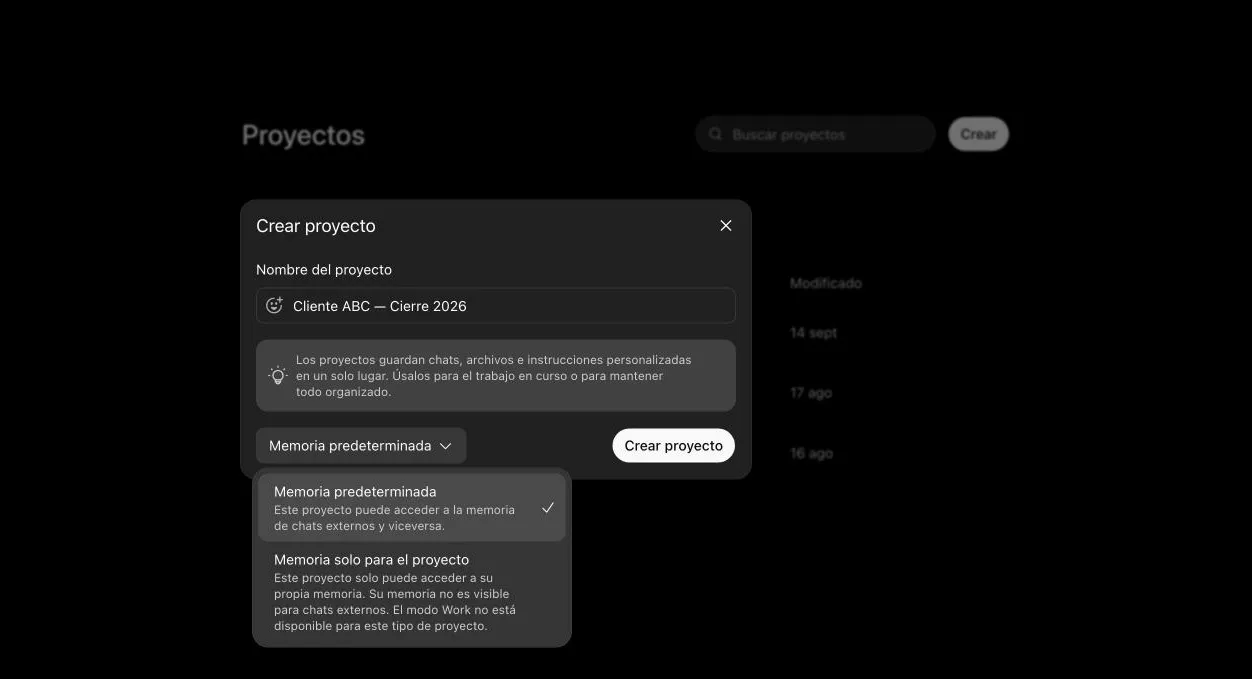
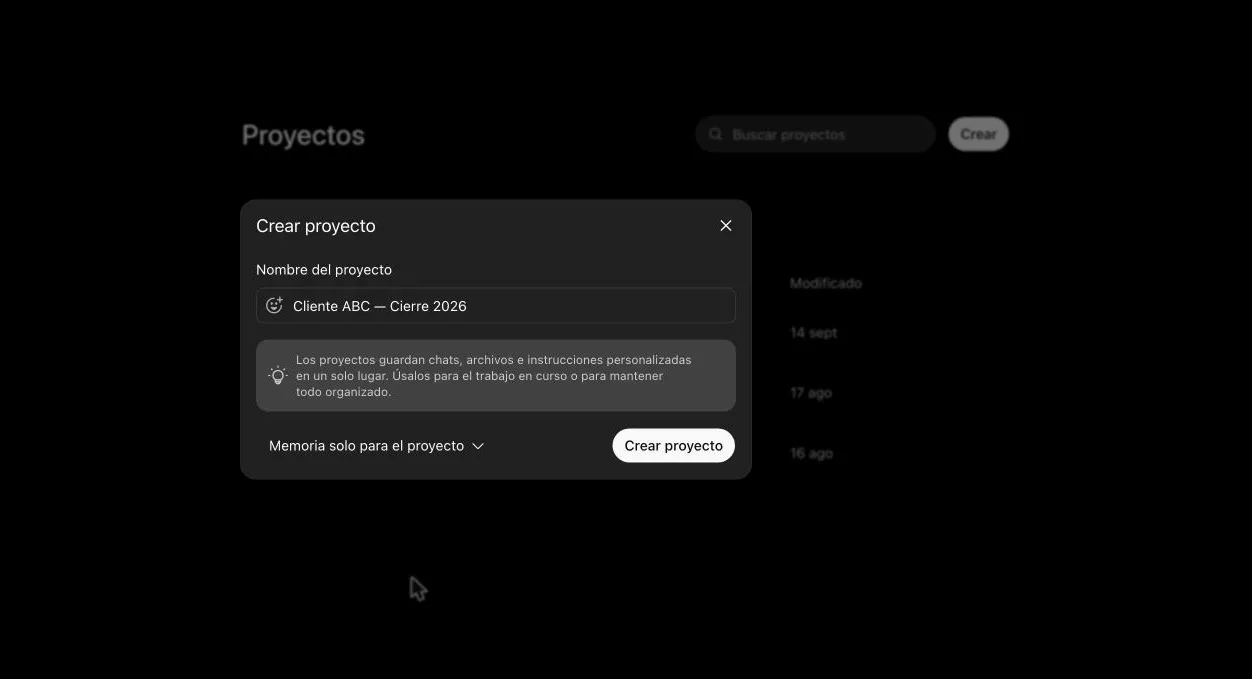
Para un proyecto con datos de un cliente puntual, la opción correcta es memoria solo para el proyecto. Así lo que hablás ahí (montos, situación fiscal, lo que sea) no se filtra a otros chats tuyos ni aparece cuando estás trabajando con otro cliente.
El costo de elegirla está escrito en la propia opción: el modo Work no está disponible para proyectos con memoria aislada. Si necesitás que ese proyecto use los conectores del modo Work, vas a tener que elegir. Para datos de terceros, el aislamiento gana.
La Biblioteca
Todo lo que generaste, buscable, sin rastrear en qué chat fue.
La Biblioteca guarda todo lo que generaste — imágenes, documentos, informes de investigación profunda — en un solo lugar, buscable, sin tener que rastrear en qué chat lo pediste.
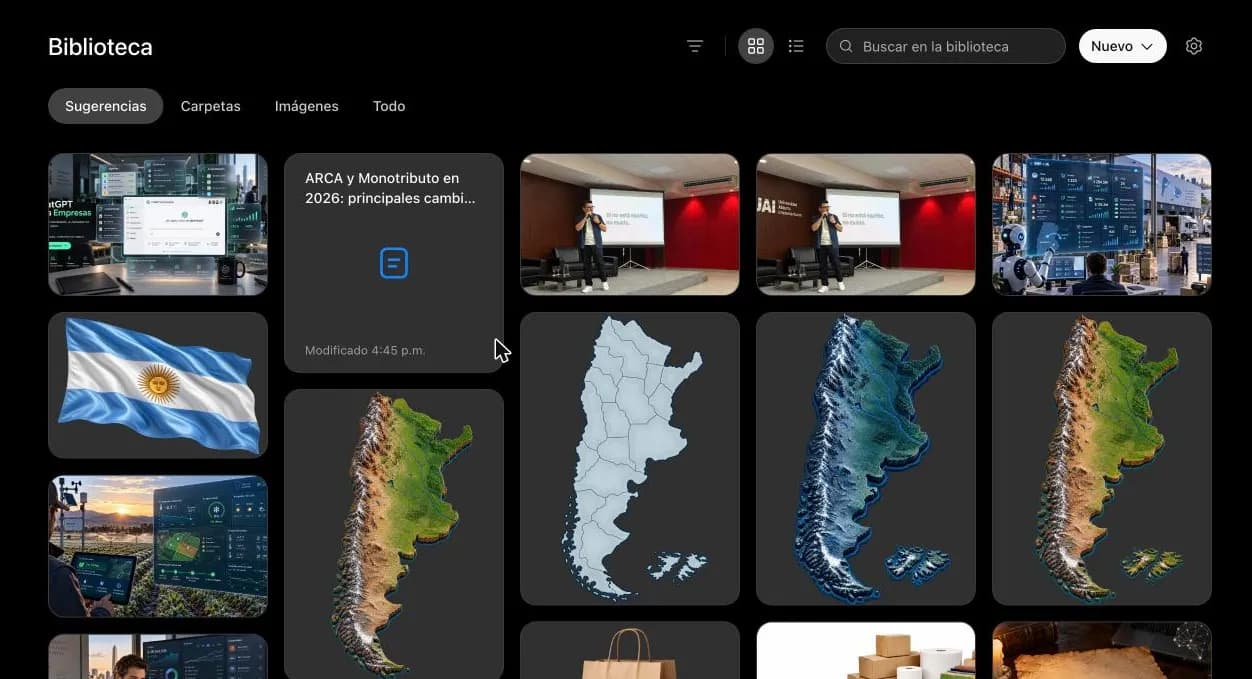
Sirve sobre todo para dos cosas: encontrar un informe de investigación profunda que armaste hace semanas sin tener que buscar el chat, y reutilizar una imagen ya generada en vez de crearla de nuevo.
Chat vs. Work — y la confidencialidad de tus clientes
La sección más importante de toda la guía si manejás datos de terceros.
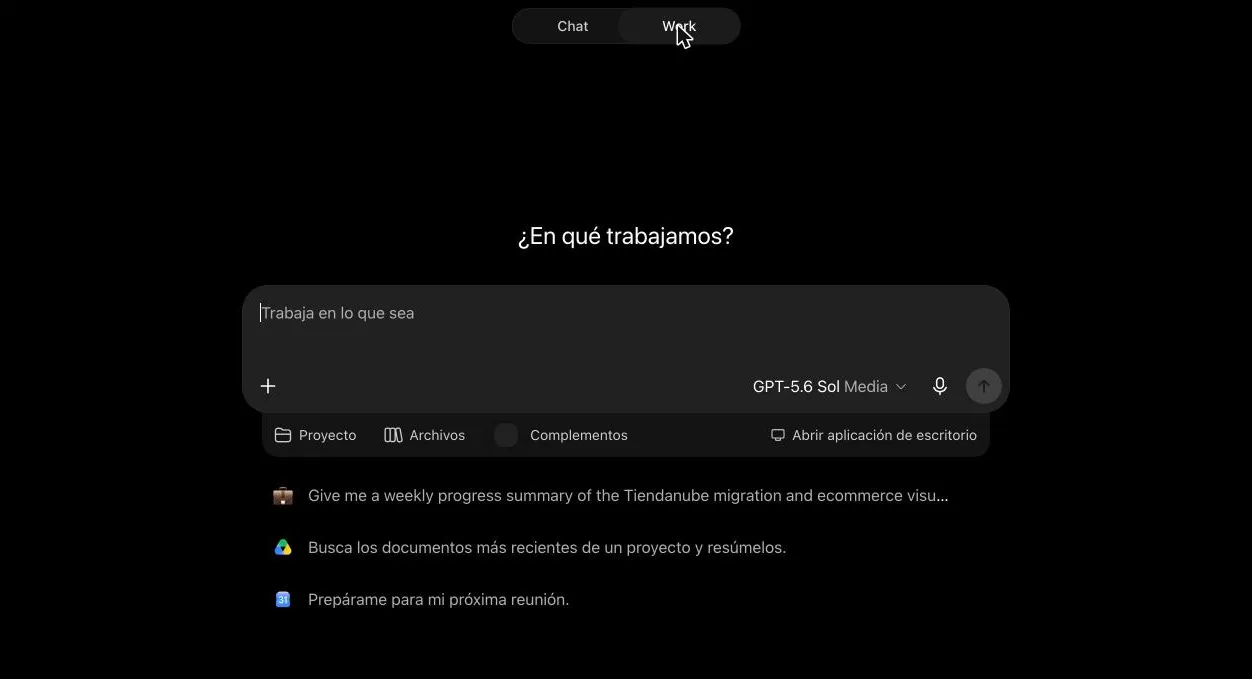
Arriba de todo, en ChatGPT, hay un selector que muchos no tocan nunca: Chat / Work.

Chat es el modo conversacional normal. Work es un modo pensado para tareas conectadas a tus herramientas — busca en Drive, resume reuniones, prepara contexto antes de una junta — con accesos directos a Proyecto, Archivos y Complementos siempre a mano.
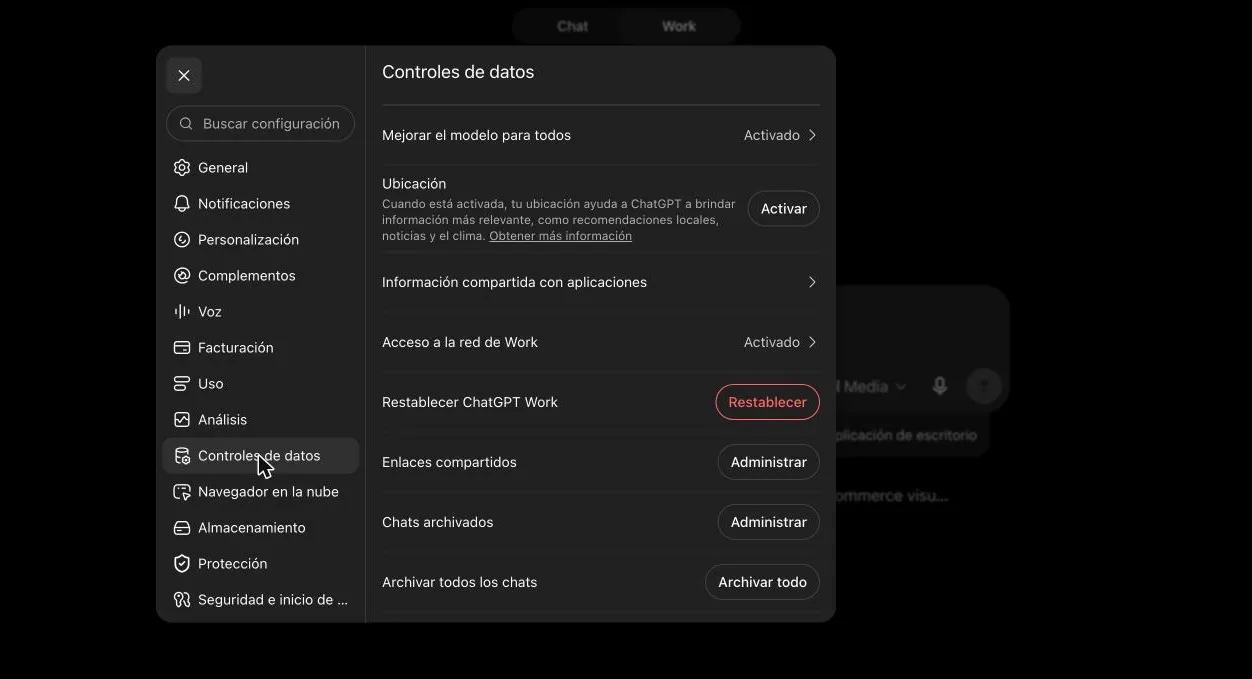
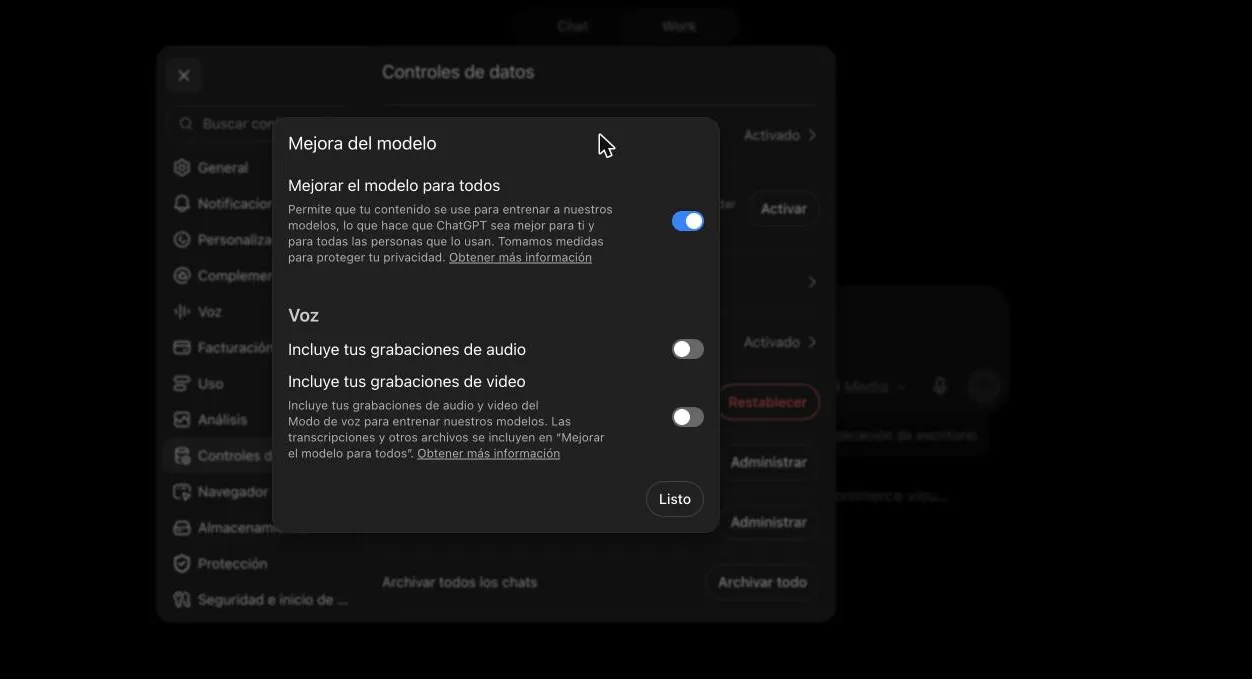
Traducido: si esa opción está activa, lo que le pasás a ChatGPT —incluido el CUIT, el balance o el detalle de gastos de un cliente— puede usarse para entrenar el modelo. En una cuenta de equipo (Team/Business) esto está desactivado por defecto y no es opcional para el usuario individual: es una política de la organización.
Para un estudio que maneja datos de terceros, hay tres decisiones concretas, no una sola:
- 01Apagá "Mejorar el modelo para todos"Si usás una cuenta personal, andá a Configuración → Controles de datos y desactivá el interruptor. Es un clic y cambia qué pasa con todo lo que escribiste hasta ahí en adelante.
- 02Usá proyectos con memoria aisladaUn proyecto por cliente, con memoria solo para el proyecto (sección 9). Así un cliente no aparece mientras trabajás con otro.
- 03Si son varios en el estudio, evaluá un plan de equipoCuando varias personas usan ChatGPT con datos de clientes, el control de datos deja de depender de que cada empleado se acuerde de tocar un switch: pasa a ser configuración de la organización.
Nada de esto es alarmismo. Es la misma lógica que ya aplicás con el secreto profesional en cualquier otro sistema que usa el estudio — folder compartido, mail, lo que sea. ChatGPT no es distinto, solo es nuevo.
Resumen: qué cambia el lunes
Doce pasos, cinco cambios concretos en el día a día del estudio.
Doce pasos, pero en el día a día de un estudio esto es lo que realmente cambia:
| En el estudio | Qué usás | Dónde está |
|---|---|---|
| Cierres mensuales | Un GPT dedicado + instrucciones que no inventan datos | Secciones 7 y 2 |
| Informes y memos técnicos | Investigación profunda + un proyecto por cliente con memoria aislada | Secciones 4, 9 y 11 |
| Atención de clientes | Conector de Gmail para resumir hilos y redactar primeras versiones | Sección 5 |
| Vencimientos y seguimiento | Una tarea programada semanal, no diez notificaciones | Sección 8 |
| Capacitación del equipo junior | Instrucciones personalizadas para partir del mismo estándar | Sección 6 |