Hay una escena que veo en casi todas las capacitaciones. Alguien le pide algo a Gemini, recibe una respuesta en un inglés impecable o en un español neutro de manual, y vuelve a escribir: “en español, más corto, sin bullets”. Al día siguiente, la misma persona repite exactamente las mismas tres correcciones. Y al otro. Ese peaje diario —dos o tres líneas de reencuadre en cada pedido— es lo que hace que mucha gente concluya que la IA “no le sirve”.
Las instrucciones personalizadas existen justamente para eliminar ese peaje: escribís una vez cómo querés que te hable y Gemini lo respeta de ahí en más. La función ya existía dentro de Google Docs, pero vivía encerrada ahí: salías a Gmail y volvías a foja cero. Eso es lo que cambió.
Las instrucciones personalizadas de Gemini ya no viven solo en Google Docs: el 2 de septiembre de 2026 Google empezó a desplegarlas a Ask Gemini en Drive, Ask Gemini en Chat y el panel lateral de Gemini en Gmail, Sheets y Slides, con un rollout gradual de hasta 15 días. Se configuran una sola vez y aplican a todas esas superficies.
Cómo se activan: menú hamburguesa › Settings › Personalization, dentro de Gemini en cualquiera de esas apps. Ahí aparece el menú “Your Instructions for Gemini In Workspace”, donde escribís tus preferencias de tono, formato e idioma. También se pueden guardar conversando: pedirle a Gemini que recuerde una instrucción puntual. Están disponibles para todos los clientes de Google Workspace que ya tengan acceso a esas funciones de Gemini, y no hay controles de administrador: cada persona gestiona la suya.
Soy consultor de IA certificado por Anthropic y me dedico a que equipos no técnicos de empresas argentinas incorporen IA sin humo. Digo esto porque lo que sigue no es entusiasmo de lanzamiento: de todas las novedades de Workspace de las últimas semanas, esta es la que más rápido cambia la experiencia de alguien que recién arranca, y a la vez la que menos ruido hizo.
¿Qué son exactamente las instrucciones personalizadas?
Son preferencias persistentes que le das a Gemini una vez y quedan guardadas: cómo querés que te hable, en qué idioma, con qué nivel de detalle, en qué formato y qué cosas no debe hacer nunca. No son un prompt más: actúan como una capa de fondo que Gemini respeta junto con el pedido puntual de cada tarea.
La distinción importa y es la que más cuesta al principio. Las instrucciones no anulan lo que pedís: si configuraste “respuestas breves” pero en una tarea concreta pedís un informe largo, gana el pedido específico. Por eso el criterio práctico es dejar en las instrucciones lo estable y en el prompt lo que cambia. Cómo escribir las dos cosas, con las técnicas que recomiendan Google y Anthropic, está en prompt engineering para empresas.
¿En qué apps funcionan ahora?
Este es el cambio concreto del anuncio. Antes, solo Google Docs. A partir del rollout que arrancó el 2 de septiembre de 2026, se suman:
- Ask Gemini en Drive — preguntarle a Gemini sobre tus archivos.
- Ask Gemini en Chat — dentro de las conversaciones del equipo.
- El panel lateral de Gemini en Gmail — el que usás para redactar y resumir correos.
- El panel lateral en Sheets y en Slides — planillas y presentaciones.
¿Qué planes de Workspace la incluyen?
Google no lo definió por edición sino por acceso a la función: está disponible para todos los clientes de Google Workspace que ya tengan acceso a Ask Gemini en Drive, Ask Gemini en Chat y/o el panel lateral de Gemini en Gmail, Sheets y Slides.
Traducido a una decisión de empresa: si tu equipo ya ve el panel lateral de Gemini dentro de esas apps, la función les corresponde y no hay nada que comprar. Si no lo ve, el problema no son las instrucciones personalizadas —es el acceso a Gemini en Workspace, que es una conversación distinta y anterior. Si estás en ese punto, en Google AI Pro vs. Gemini en Workspace desarmo cuál conviene según cómo trabaja el equipo.
Cómo configurarlas, paso a paso
El camino es el mismo desde cualquiera de las apps soportadas, así que no importa dónde arranques:
- Abrí Gemini en Gmail, Sheets, Slides, Drive o Chat.
- Entrá al menú hamburguesa (las tres líneas).
- Andá: Settings (Configuración) › Personalization (Personalización).
- Buscá el menú “Your Instructions for Gemini In Workspace” y escribí tus preferencias.
- Guardá. A partir de ahí aplican solas en todas las superficies soportadas.
Hay un atajo que casi nadie usa y conviene enseñar: también se cargan conversando. Si en medio de un intercambio le pedís a Gemini que guarde una instrucción puntual —“de ahora en más respondeme siempre en español rioplatense”—, queda registrada sin pasar por la configuración. Para equipos que le tienen miedo a los menúes, esta es la puerta de entrada.
¿Qué conviene escribir adentro?
La regla es simple: lo que hoy repetís en cada prompt y te cansa repetir. En la práctica, cuatro bloques rinden casi siempre.
| Bloque | Ejemplo concreto |
|---|---|
| Idioma y trato | “Respondeme siempre en español rioplatense, de vos, sin tecnicismos innecesarios.” |
| Formato por defecto | “Respuestas cortas. Si hay más de tres opciones, listámelas; si no, prosa.” |
| Contexto de tu rol | “Trabajo en administración de una pyme de servicios; escribo a clientes y a proveedores.” |
| Restricciones (lo más olvidado) | “Si no tenés el dato, decime que no lo tenés en lugar de estimarlo. Nunca inventes cifras ni fechas.” |
Ese cuarto bloque es el que más valor tiene y el que casi nadie escribe. Pedirle explícitamente que avise cuando no sabe, en vez de completar el hueco, es la instrucción que más reduce el trabajo de revisión posterior. Y es gratis.
¿En qué se diferencian de las skills de Workspace Studio?
Es la confusión más frecuente ahora que conviven las dos, y vale la pena separarlas bien porque resuelven problemas distintos.
| Instrucciones personalizadas | Skills de Workspace Studio | |
|---|---|---|
| De quién son | Tuyas, personales | Del equipo, compartidas |
| Qué definen | Voz: tono, idioma, formato, límites | Procedimiento: reglas, plantillas, archivos de referencia |
| Cómo se activan | Solas, de fondo, en todo | A propósito, con una @mención |
| Pregunta que responden | “¿Cómo quiero que me hables siempre?” | “¿Cómo hacemos esta tarea acá?” |
No compiten: se complementan. Las instrucciones fijan la voz, la skill fija el procedimiento. Si te interesa la otra mitad, desarrollo las skills en Skills en Workspace Studio.
Por qué es la mejor primera tarea para un equipo que recién arranca
Cuando capacito equipos no técnicos, el problema nunca es que la herramienta sea difícil: es que la primera semana decepciona. La persona prueba, recibe algo genérico, corrige tres veces, y concluye que “a mí no me sirve”. La adopción se cae ahí, no en la funcionalidad avanzada.
Configurar las instrucciones personalizadas ataca exactamente ese punto, y tiene tres propiedades que la vuelven ideal como primer ejercicio: lleva diez minutos, el resultado se nota en el pedido siguiente —no en tres semanas— y enseña el concepto que después vale para todo lo demás: que la calidad de la respuesta depende del contexto que diste antes, no de cómo redactaste el pedido. Ese aprendizaje se transfiere a Gems, a las skills, y a cualquier herramienta que venga después.
Si estás armando un plan para llevar Gemini a tu equipo, lo desarrollo completo en Gemini en Google Workspace: cómo multiplicar la productividad de tu equipo.
Conclusión: diez minutos que se pagan solos
No es una función espectacular y por eso pasó casi desapercibida. Pero elimina un peaje diario que la mayoría de los usuarios ni registra que está pagando, y ahora lo hace en todas las apps donde una empresa trabaja de verdad: el correo, las planillas, las presentaciones, los archivos. Si tu equipo ya tiene Gemini, esta es la tarea de diez minutos con mejor relación esfuerzo-resultado que le podés pedir esta semana.
Ahora, una advertencia honesta: configurar bien las instrucciones mejora cómo te responde Gemini, no decide en qué conviene usarlo. Esa parte —qué procesos delegar, cuáles no, y cómo medir si cambió algo— es la que realmente mueve el número del negocio. Trabajo la capacitación en Gemini para equipos no técnicos con casos concretos como este, y si lo que necesitás es llevar Gemini a toda la operación, acompaño la implementación en empresas argentinas. Hablemos y armamos un plan a la medida de cómo trabaja tu equipo.
Fuentes: Google Workspace Updates — anuncio oficial (apps alcanzadas, fecha y duración del rollout, elegibilidad y ruta de configuración) y Cloud Captains (ausencia de controles de administrador y funcionamiento como capa de fondo). Análisis y criterio de implementación: Diego Ceredi, consultor de IA certificado por Anthropic.
Preguntas frecuentes.
Con las instrucciones personalizadas, que se cargan una sola vez y valen para todas las superficies soportadas. El camino es el mismo desde cualquiera de ellas: abrí Gemini en Gmail, Sheets, Slides, Drive o Chat, entrá al menú hamburguesa, después a Settings (Configuración) y de ahí a Personalization (Personalización); vas a ver el menú «Your Instructions for Gemini In Workspace». Ahí escribís tus preferencias de tono, formato, idioma y restricciones, guardás, y Gemini las aplica de ahí en más sin que las repitas en cada prompt. También se pueden cargar conversando: pedirle a Gemini que guarde una instrucción puntual y queda registrada. Antes esto existía solo dentro de Google Docs; el 2 de septiembre de 2026 Google empezó a extenderlo al resto de las apps.
Después de esta actualización funcionan en Ask Gemini en Drive, Ask Gemini en Chat y el panel lateral de Gemini en Gmail, Sheets y Slides, además de Google Docs, donde ya estaban disponibles. Google lo anunció el 2 de septiembre de 2026 con un despliegue gradual de hasta 15 días para que la función se haga visible, así que si todavía no aparece en tu cuenta conviene esperar antes de asumir que el plan no la incluye.
Google lo definió por acceso a la función, no por edición: está disponible para todos los clientes de Google Workspace que tengan acceso a Ask Gemini en Drive, Ask Gemini en Chat y/o el panel lateral de Gemini en Gmail, Sheets y Slides. En la práctica eso significa que si en tu empresa ya ven el panel lateral de Gemini dentro de esas apps, la función les corresponde; y si no lo ven, el problema no son las instrucciones personalizadas sino el acceso a Gemini en Workspace.
El alcance y a quién pertenecen. Las instrucciones personalizadas son tuyas: definen preferencias persistentes de estilo —tono, formato, idioma, qué nunca hacer— y se aplican solas, de fondo, a todo lo que le pidas a Gemini en las apps soportadas. Las skills de Workspace Studio son de equipo: un prompt reutilizable con las reglas, plantillas y archivos de referencia de la empresa, que alguien invoca a propósito con una @mención cuando quiere ejecutar esa tarea concreta. Una responde «cómo quiero que me hables siempre»; la otra, «cómo hacemos esta tarea acá». Se complementan: las instrucciones fijan la voz, la skill fija el procedimiento.
No hay controles de administración específicos para esta función: cada usuario administra su propia personalización desde su configuración. Para una empresa eso tiene dos consecuencias prácticas. La primera es que no se puede imponer un tono corporativo por política desde la consola, así que si querés consistencia en cómo escribe el equipo hay que enseñarlo, no configurarlo de forma centralizada. La segunda es que conviene decirle al equipo qué no poner ahí: las instrucciones son preferencias de estilo, no el lugar para volcar datos sensibles de clientes ni credenciales.
Lo que hoy repetís en cada prompt y te cansa repetir. Cuatro cosas rinden casi siempre: el idioma y el trato (español rioplatense, de vos, sin tecnicismos innecesarios); el formato por defecto (respuestas cortas con bullets, o en cambio prosa sin listas); el contexto de tu rol y tu empresa en una línea, para que no tenga que adivinar a quién le escribe; y las restricciones, que es lo que más se olvida —qué nunca inventar, qué nunca prometer, cuándo avisar que no tiene el dato en vez de completarlo—. Lo que no conviene es escribir un documento largo: las instrucciones actúan como una capa de fondo, no reemplazan al pedido concreto de cada tarea.
No. Funcionan como una capa de fondo que Gemini respeta junto con el pedido puntual, no en lugar de él. Si tus instrucciones dicen «respuestas breves» y en una tarea concreta pedís un informe extenso, gana el pedido específico. Por eso conviene usarlas para lo estable —voz, idioma, formato base, límites— y dejar en el prompt lo que cambia de tarea en tarea. Es la misma lógica que hace que rinda una capacitación: el 80% de la calidad de la respuesta sale del contexto que le diste antes, no de cómo redactaste el pedido.
Seguir leyendo
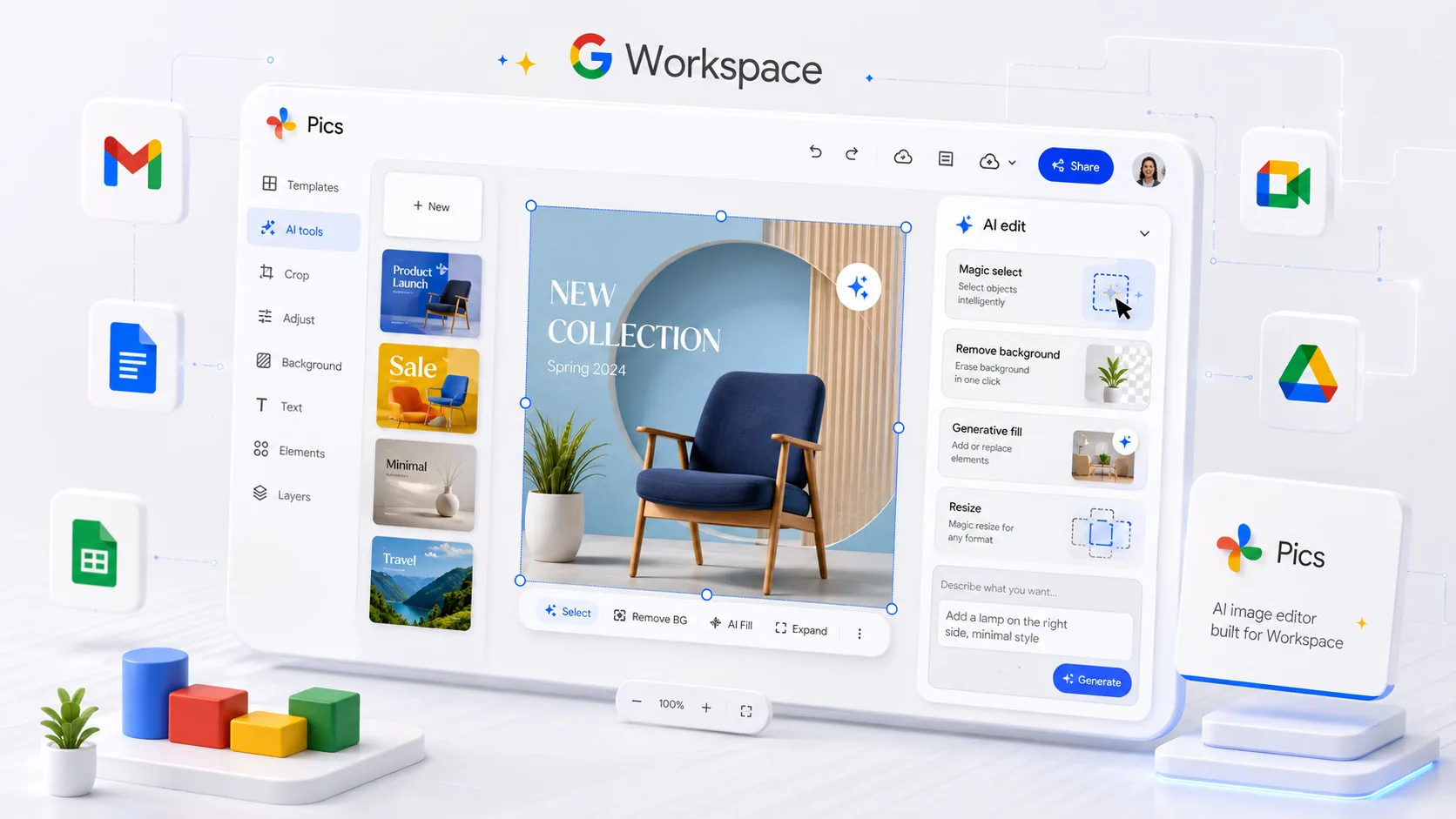
Google lanzó Pics, el editor de imágenes con IA que le compite a Canva adentro de Workspace: qué gana una pyme sin diseñador
9 min de lectura
Skills en Workspace Studio: Gemini ya deja armar un prompt reutilizable con las reglas de tu empresa, sin código
8 min de lectura